Showing posts with label blogging. Show all posts

cara memasukan gambar ke blog

Gambar adalah salah satu elemen dasar pada halaman situs yang turut meningkatkan cita rasa suatu situs disamping nilai fungsionalitasnya. Penggunaan gambar pada halaman situs dapat berupa ilustrasi dari suatu tulisan, foto, elemen halaman, dan iklan. Cara yang termudah untuk meletakkan gambar ke suatu halaman html adalah dengan menaruh gambar yang bersangkutan ke dalam folder satu file dengan file htmlnya kemudian dipanggil melalui tag . Yaps, tag ini adalah bahan dasar yang diperlukan untuk meletakkan gambar pada halaman html.
Cara pengunaannya seperti ini, lihat kode dibawah ini
  1. <img src="gambar_mobil.jpg" alt="gambar mobil" />  
Tag berbeda penggunaannya dengan tag html lain, karena ia tidak menjepit suatu tulisan, melainkan menutup dirinya sendiri. Coba kalian perhatikan di akhir tag ia menutupnya sendiri dengan /> bukan? Lalu apa artinya atribut src dan alt? Atribut src adalah atribut yang berisi info dimana lokasi gambar itu berada. Sedangkan atribut alt berguna untuk menampilkan tulisan yang keluar apabila browser yang digunakan tidak memperbolehkan tampilnya gambar. Src adalah kependekan dari Source (sumber) dan Alt adalah kependekan dari Alternative (alternatif teks).
Penempatan gambar terhadap teks juga dapat dimodifikasi melalui atribut align. Silahkan kalian coba kode berikut di papan tulis di bawah.
  1. Teks sejajar   
  2. <img src="http://klikbelajar.com/wp-content/uploads/authors/1.gif" align="bottom" />   
  3. dengan gambar<br />  
  4. Teks ditengah-tengah   
  5. <img src="http://klikbelajar.com/wp-content/uploads/authors/1.gif"  align="middle" />gambar<br />  
  6. Teks diatas   
  7. <img src="http://klikbelajar.com/wp-content/uploads/authors/1.gif"  align="top" />   
  8. gambar  
Gunakan align="bottom untuk membuat bagian bawah dari gambar rata dengan bagian bawah tulisan, dan gunakan align="middle" untuk membuat gambar berada di tengah-tengah tulisan, namun apabila kalian menginginkan bagian atas gambar rata dengan bagian atas tulisan (rata atas) maka kalian dapat menggunakan align="top".
Pasti kalian juga akan bertanya apabila gambar tersebut tidak diantara tulisan melainkan pada bagian tersendiri dan tidak diapit oleh teks bagaimana cara membuatnya menjadi disebelah kiri atau kanan halaman? Gunakan align="left" dan align="right" untuk membuatnya rata kiri dan rata kanan. Namun apabila kalian ingin membuat gambar yang ditengahkan kalian harus menambahkan tag
dan
. Lihat kode dibawah untuk lebih jelasnya.
  1. kiri
  2. <img src="http://klikbelajar.com/wp-content/uploads/authors/1.gif" align="left" /><br /><br />  
  3.  kanan
  4. <img src="http://klikbelajar.com/wp-content/uploads/authors/1.gif"  align="right" /><br /><br />  
  5. tengah
  6. <center>  
  7. <img src="http://klikbelajar.com/wp-content/uploads/authors/1.gif" />  
  8. center>  
Kalian juga bisa membuat suatu gambar sebagai background dari halaman html kalian. Caranya cukup mudah yaitu pada tag kalian tambahkan atribut background. Lalu isi dengan nama file gambarnya.
  1. <body background="namafilegambarkalian.gif">  
Supaya bagus gambar yang kalian punya sebaiknya berukuran minimal 800 X 600 piksel.

Cara MenSeting Custom Domain Blogger

Temen2, Alhamdulillah blog gaptek ini sekarang sudah punya domain sendiri yaitu www.catatanteknisi.com. Meskipun sebenarnya domain ini tadinya saya gunakan untuk membuat blog dengan WordPress menggunakan hosting gratis dari Virtualindo, tetapi akhirnya saya pake untuk custom domain blog ini karena baru beberapa hari hosting disana muncul pesan This Account Has Been Suspended hu..hu..(nangis).

Bagi temen2 yang membutuhkan tutorial cara seting custom domain di blogger, berikut sharing informasi aja dari saya (karena pembahasan Blogger Custom Domain ini sudah banyak dibahas para master, jadi malu..) mudah-mudahan ada manfaatnya.

Langkah-langkah Cara Seting Custom Domain Blogger

A.    Seting Nameserver, CNAME Record dan A Records pada Domain Manager

  1. Login ke Control Panel Domain
  2. Sorot menu Domains kemudian pilih List All Orders.
  3. Klik nama domain yang akan seting, misalnya catatanteknisi.com
  4. Klik tab menu DNS, pada menu Activate FREE DNS klik tombol Activate DNS
  5. Klik tombol Auto-update nameservers
    • Akan ada keterangan bahwa nameserver yang baru bisa aktif dalam waktu 24-72 jam.
    • Nameserver Modifications completed successfully. You will need to allow a 24-72 hour propagation time for the DNS service to begin working.
    • tadinya saya menggunakan layanan dns park, sehingga name servernya yaitu fns1.dnspark.net dan fns2.dnspark.net, tetapi kemudian saya pilih Auto-update nameservers ini biar lebih simple mengkonfigurasi domain
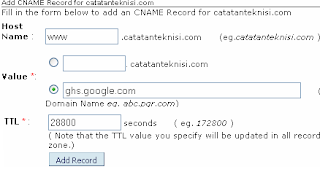
  6. Selanjutnya adalah seting CNAME Records, masih dalam tab DNS, klik tombol Manage DNS, pada halaman yang baru muncul klik tab CNAME Records,  lalu klik tombol Add CNAME Record
  7. Isi Host Name dengan www , lalu isi Value dengan ghs.google.com , untuk TTL biarkan saja. Akhiri dengan klik tombol Add Record, seperti gambar dibawah:

    Custom Domain Blogger
  8. Langkah terakhir adalah seting A Record, klik tab A Records, kemudian klik tombol Add A Record
  9. Untuk Host Name biarkan kosong, isi Destination IPv4 Address dengan 216.239.32.21 untuk TTL biarkan apa adanya. Kemudian klik tombol Add Record
  10. Lakukan lagi langkah no 7 sebanyak 3 kali dengan isian IP Addres adalah nomor 216.239.34.21,  216.239.36.21,  216.239.38.21 . Sehingga nanti akan ada 4 records yang dihasilkan, gambarnya seperti dibawah:

    Blogger Custom Domain
  11. Langkah penambahan IP Address diatas dimaksudkan agar blog tetap bisa diakses meskipun tanpa mengetik www. Informasi selengkapnya bisa dilihat disini .
B. Seting Custom Domain di Blogger
  1. Masuk ke dashboard blogger , klik Setting, klik Publishing
  2. Klik pada pilihan Switch to Custom Domain.
  3. Pada jendela yang baru klik pilihan: Already own a domain? Switch to advanced settings
  4. Isi domain dengan www (sebagai sub domain) misalnya : www.catatanteknisi.com, klik Apply
  5. Centang kotak kecil yang bertulisakan Redirect catatanteknisi.com to www.catatanteknisi.com, klik Apply
Langkah Blogger Custom Domain telah selesai, biasanya memerlukan waktu paling lama 24 jam agar blog anda bisa diakses menggunakan domain baru. Saya sendiri ternyata cuma butuh waktu kurang dari 30 menit agar blog gaptek ini bisa di akses dengan domain baru www.catatanteknisi.com. Hal ini mungkin terjadi karena sebelumnya saya terlebih dahulu sudah mensetting domain catatanteknisi.com untuk blog dumy saya yang lain diblogger, sehingga proses propagasi domain menjadi lebih cepat.

by catatan teknisi

Menghidupkan komputer lewat LAN

Sebagian dari Anda mungkin telah mengetahui bagaimana caranya untuk menghidupkan komputer secara remote lewat jaringan. Bagi Anda yang belum mengetahui caranya, dalam artikel ini saya akan mencoba membahas tentang cara menghidupkan satu atau beberapa komputer melalui komputer lain dalam sebuah jaringan LAN dengan menggunakan teknologi  Wake On LAN (WOL).

Apa itu Wake On LAN ??..
Menurut Wikipedia, Wake-on-LAN adalah Teknologi Ethernet standar yang memungkinkan komputer dapat dihidupkan oleh pesan jaringan (network message). Pesan biasanya dikirim oleh program sederhana yang dijalankan pada komputer lain pada jaringan area lokal (LAN). Istilah lainnya adalah Remote Wake-Up (RWU).

Bagaimana cara kerja Wake On LAN ??..  
Dengan mengaktifkan fungsi Wake On LAN (WOL) maka meskipun komputer dalam keadaan OFF, tetapi network card akan tetap memonitor paket-paket yang diterimanya dari jaringan. Ketika sebuah paket ajaib (magic packet) diterima, maka akan memicu motherboard untuk hidup dan mem-boot up komputer. Magic packet tersebut berisi  byte FF FF FF FF FF FF yang diikuti dengan MAC Address network card tersebut.

Apa Syarat-syarat supaya kita bisa menggunakan aplikasi Wake On LAN ini ??..
Untuk menggunakan Wake On LAN, terdapat beberapa syarat yang harus dipenuhi, yaitu kurang lebih sebagai berikut:
  1. Setiap komputer  harus terhubung ke jaringan.
  2. Motherboard pada komputer target harus mempunyai fitur Wake On LAN.
  3. Terdapat program Wake On LAN pada komputer yang akan menghidupkan komputer target
  4. Komputer target harus dimatikan secara normal / soft off dan power listrik harus tetap stand by. Jadi kalau terjadi power loss (mati listrik) yang cukup lama pada komputer target,  komputer tersebut tidak bisa dinyalakan secara Wake On LAN.
Bagaimana caranya untuk menjalankan aplikasi Wake On LAN?
Selanjutnya untuk mencoba fitur Wake On LAN ini secara garis besar dapat dilakukan sebagai berikut:
  1. Aktifkan (enable) fitur Wake On LAN pada BIOS di komputer target (pada motherboard yang saya pake saya tidak melakukan penyetingan apa-apa).
  2. Catat MAC Address dan IP Address komputer target.
  3. Aktifkan fitur Wake On LAN pada Network Card.  Caranya kurang lebih seperti berikut:
    • Klik kanan icon My Computer, klik Manage. Akan tampil jendela Computer Management.
    • Klik Device Manager,  expand Network Adapter, lalu klik kanan pada Network Card klik Properties.
    • Klik tab Advance , pada Wake Up Capabiliies properties pilih valuenya, misalnya Magic Packet (jangan pilih None). Klik OK.
  4. Selanjutnya install program Wake On LAN pada komputer yang digunakan untuk menghidupkan komputer target (saya pernah menggunakan Fusion Wake On LAN dan WOL Magic Packet Sender).
  5. Isikan IP Address dan MAC Address komputer target, lalu klik Turn On PC atau Send.
•    Catatan: pada contoh ini komputer target saya menggunakan motherboard Gigabyte G41MT-ES2L, untuk tipe motherboard lain detail pengerjaannya berbeda-beda.
 
By Catatan Teknisi

Cara mematikan komputer jarak jauh


Beberapa waktu yang lalu blog gaptek ini telah membahas tentang bagaimana cara menghidupkan komputer secara remote lewat jaringan (LAN), lalu bagaimanakah kalau kita ingin melakukan hal yang sebaliknya, yaitu mematikan komputer orang lain yang terhubung ke jaringan..?

Untuk mematikan komputer secara remote caranya sangat mudah, bahkan kita tidak perlu menggunakan aplikasi (software) tambahan. Caranya adalah sebagai berikut:
  1. Kita harus "masuk" terlebih dahulu ke komputer target dengan account / previlledge Administrator , caranya bisa dengan klik start - run, ketik: \\nama_komputer_target , kemudian tekan enter.
  2. Akan muncul jendela connect to computer, isikan username dan password.
  3. Kemudian buka command prompt atau bisa juga dari menu run,  lalu ketik perintah seperti dibawah:
    mematikan komputer secara remote
    • untuk mematikan komputer ketik:
      shutdown -s -f \\nama_komputer_target
    • untuk me-restart komputer ketik:
      shutdown -r -f \\nama_komputer_target
    • untuk membatalkan proses shutdown atau restart ketik:
      shutdown -a \\nama_komputer_target
    • untuk menampilkan pesan khusus di komputer target sebelum shutdown atau restart ketik: shutdown -r -f \\nama_komputer_target -c "isi pesan"

mematikan komputer jaraj-jauh
Catatan:
  • kita tidak bisa masuk ke komputer target kalau password administrator komputer target blank (tidak diisi) atau kondisi firewallnya aktif.
  • Untuk menonaktifkan firewall, klik start-control panel-windows firewall, lalu check pilihan off (not recommended).
  • Sedangkan agar kita bisa masuk ke komputer dalam jaringan yang password user accountnya blank maka kita harus mensettingnya terlebih dahulu  pada komputer tersebut dengan cara:
    • Masuk ke jendela Group Policy, klik start-run, ketik: gpedit.msc
    • kemudian pilih Computer Configuration / Windows Settings / Security Settings / Local Policies / Security Options
    • Double klik pada  Accounts: Limit local account use of blank passwords to console login only, kemudian check pilihan disable.

Cara Memperbaiki Komputer BlueScreen

 
Masih tentang BlueScreen...
Si layar biru yang menyebalkan ini atau istilah kerennya “Blue Screen Of Death (BSOD)” terjadi karena adanya critical error pada Sistem  Operasi Windows yang menyebabkan semua aplikasi yang sedang berjalan terpaksa harus dihentikan. Dalam kesempatan ini saya akan berbagi pengalaman tentang beberapa tips cara memperbaiki komputer yang mengalami BlueScreen, berdasarkan pengalaman yang pernah saya alami, semoga ada manfaatnya.

Tips cara Memperbaiki Blue Screen Of Death  pada Komputer :

1.    Periksa Kondisi Komputer  Secara Umum
Sebelum melakukan troubleshooting  lebih lanjut, langkah pertama yang harus kita lakukan adalah memeriksa kondisi komputer secara umum, diantaranya adalah :
  • Periksa kebersihan didalam Casing CPU. Bersihkan debu dan kotoran lainnya bisa denga kuas dan vacuum cleaner, bila perlu siapkan electrical contact cleaner untuk membersihkan Motherboard.
  • Periksa kondisi suhu tiap-tiap komponen seperti Power Supply ( pastikan fan berputar secara normal),  VGA Card dan Heatsink Processor.
  • Pastikan berbagai komponen (seperti RAM, VGA Card, konektor IDE / SATA, konektor Power Supply, dll) sudah terpasang dengan benar,  untuk memastikannya bisa dengan mencabut dan memasangnya kembali.
  • Bila Anda baru saja memasang komponen hardware baru (misal VGA Card), cabut aja dulu dan coba jalankan komputer  kali aja peyebab BlueScreen dari kompone tersebut.
2.    Gunakan Mode “Safe Mode “
Langkah selanjutnya adalah menjalankan Windows dalam Mode "Safe Mode" yang merupakan salah satu pilihan pada menu Advance Boot Option Windows XP, yaitu dengan menekan berulang-ulang tombol F8 pada saat sistem akan melakukan startup. Setelah Windows berhasil masuk ke Safe Mode, lakukan beberapa troubleshooting berikut:
  • Bersihkan hardisk dari antivirus, mallware & spyware dengan cara menjalankan program virus scanner , misalnya Norman Anti Mallware.
  • Uninstall Driver yang bermasalah, caranya dengan masuk ke jendela Computer Management klik Device Manager dan carilah komponen yang ada tanda serunya, atau driver komponen yang baru saja diinstall atau diupdate.
  • Bila perlu uninstall dulu program antivirus yang terpasang, bila kondisi kondisi komputer sudah normal bisa diinstall lagi dan pastikan database engine-ya selalu up to date.
  • Kita juga bisa menggunakan utility “System Restore” untuk mengembalikan setingan computer ke kondisi sebelumnya. Caranya klik Start, All Program , Accessories, System Tools, System Restore.
3.    Periksa Kondisi  Hardisk
  • Kondisi hardisk yang bad juga bisa mengakibatkan terjadinya BlueScreen, oleh karena itu periksa kondisi hardisk dengan menjalankan perintah CHKDSK.  Jalankan juga program Defragmentasi Hardisk untuk memastikan hardisk bekerja secara optimal.
4.    Periksa Kondisi Memori  / RAM
  • Periksa kondisi Memori / RAM, pastikan telah terpasang dengan benar, dan jalankan program utuk memeriksa kondisi Memori misalnya “Windows Memory Diagnostic”.
5.    Repair Sistem Operasi Windows.
  • Adakalanya BlueScreen terjadi karena ada beberapa file Windows yang corrupt, untuk mengatasinya  cara yang paling gampang adalah dengan melakukan Repair  pada sistem operasi Windows kesayangan Anda tersebut.
6.    Gunakanlah Tools untuk menganalisa Penyebab Terjadinya BlueScreen.
  • Carilah Dump File pada hardisk komputer yang mengalami BlueScreen, biasanya di C:\WINDOWS\Minidump lalu copy ke komputer kita dan jalankan aplikasi WhoCrashed atau BlueScreenView untuk mencari peyebab BlueScreen.
Mungkin itulah beberapa tips dari saya tentang cara memperbaiki Blue Screen Of Death  pada Komputer. Dari pengalaman saya selama ini penyebab BlueScreen paling banyak adalah disebabkan karena driver hardware yang tidak cocok, program antivirus yang rusak, hardisk yang mengalami bad sector dan windows yang corrupt, bagaimana dengan Anda??
 
By Catatan Teknisi

Cara memperbaiki komputer yang hang

Saat saya membaca postingan catatan teknisi saya melihat  posting yang sayangat di cari.ya udah saya posting saja.
 
Mungkin anda pernah mengalami ketika komputer dinyalakan pertama kali semuanya berjalan lancar, tapi beberapa menit kemudian komputer menjadi lambat dan kemudian komputer menjadi hang atau macet total, nggak bisa diapa-apain. Satu satunya cara adalah mereset komputer secara paksa kemudian komputer dinyalakan kembali, tetapi setelah beberapa saat komputer menjadi hang lagi, anda tentunya merasa kesal sebenarnya apa yang terjadi ?

Sebenarnya banyak faktor yang bisa membuat komputer menjadi melambat atau bahkan hang. Berikut ini adalah beberapa pengalaman saya ketika memperbaiki komputer yang hang.

1. Komputer hang karena CPU kepanasan
Sebagian komputer menjadi hang, karena sistem pendingin pada CPU tidak berjalan dengan baik. Untuk menanggulangi hal ini ada beberapa cara yang bisa kita lakukan :
  1. Buka heatsing dan kipas processor secara hati - hati.
  2. Bersihkan sirip-sirip pendingin dan fan processor dari debu, kalau fan macet beri minyak pelumas sedikit pada bagian poros kalau perlu ganti fan dengan yang baru.
  3. Bersihkan thermal paste yang sudah kering yang menempel pada processor dan heatsink, ganti dan oleskan thermal paste yang baru.
  4. Masukan lagi processor, heatsink serta fan kedalam dudukannya secara hati-hati.
  5. Perhatikan posisi heatsink (pendingin) dan kipas Processor, pastikan kondisi Heatsing sudah terpasang secara benar terutama untuk tipe Heatsing untuk Processor socket LGA, perhatikan kondisi tiap-tiap sekrup yang terpasang.
heatsink intel lga 775
Heatsink for Intel LGA 775

2. Komputer hang karena Power Supply kekurangan daya
Ada kalanya juga komputer hang karena Power Supply yang sudah rusak, meskipun tidak menyebabkan mati total, kekurangan daya pada power supply bisa menyebabkan kinerja komputer melambat bahkan komputer menjadi hang dan beberapa peralatan USB tidak terdeteksi atau tidak berfungsi.

3. Komputer hang karena hardisk bad sector
Saya pernah mengalami kejadian dimana setelah Windows booting semua tampak berjalan normal, tetapi ketika membuka sebuah dokumen dan mulai bekerja, tiba-tiba mouse dan keyboard diam, komputer menjadi hang!!!. Sayapun kemudian mencopot hardisk tersebut dan memasangkannya pada komputer lain kemudian menjalankan program checkdisk untuk memeriksa dan memperbaiki keruksakan pada  hardisk tersebut. Setelah hardisk selesai diperbaiki kemudian dipasangkan kembali pada komputer sebelumnya dan Alhamdulillah kondisi komputerpun normal kembali.

4. Komputer hang karena VGA Card rusak
Beberapa komputer juga mengalami hang karena terdapat keruksakan pada katu VGA-nya. Hal ini juga pernah saya alami ketika seorang teman mengeluhkan kondisi komputernya yang tiba-tiba aja menjadi sering hang. Setelah saya cek ternyata heatsink pada kartu VGA terasa panasnya tidak normal, untuk itu sayapun kemudian mengganti kartu VGA tersebut dan ternyata setelah kartu VGA saya ganti kondisi komputer menjadi normal kembali.

5. Komputer hang karena koneksi LAN
Untuk komputer yang terhubung ke jaringan, kadang kala terasa berat ketika mengakses data dari komputer lain, program berjalan lambat dan akhirnya komputer seakan-akan menjadi hang. Untuk memastikan komputer hang karena koneksi jaringan (LAN), lepaskan dulu kabel jaringan pada komputer kemudian jalankan komputer seperti biasa. Apabila semua berjalan secara normal dapat dipastikan komputer hang karena koneksi jaringan.
Beberapa cara yang bisa dilakukan adalah:
  • pastikan konektor RJ45 terpasang dengan benar, bila perlu lakukan crimping ulang.
  • gunakan perintah ping untuk memeriksa koneksi jaringan
    contoh perintah: ping -l 200 192.168.0.1
  • lakukan reset pada hub (switch) LAN, caranya bisa dengan mencabut kabel power Hub/Switch tersebut, tunggu beberapa saat kemudian masukan kembali.
  • cara lain yang bisa dilakukan adalah dengan memindahkan kabel jaringan dari port yang satu ke port yang lain (biasanya ada beberapa port dalam hub yang menjadi rusak karena masalah-masalah tertentu).
  • troubleshooting yang juga bisa kita lakukan adalah dengan mengganti kartu jaringan (LAN Card) dengan yang baru.
Itulah beberapa penyebab dan cara memperbaiki kondisi komputer yang hang, semoga membantu..
By Catatan Teknisi

Cara Memperbaiki Hard disk / hardisk

Salah satu penyebab dari komputer sering hang, komputer restart sendiri dan terjadinya tampilan bluescreen adalah terdapatnya masalah / keruksakan pada hardisk komputer. Keruksakan pada hardisk ini diantaranya disebabkan karena sering dimatikannya komputer tanpa perintah shutdown dan karena gangguan pada alian listrik seperti matinya listrik secara tiba-tiba atau terjadinya lonjakan pada tegangan listrik seperti yang biasa terjadi ketika adanya petir diwaktu hujan. Selain itu faktor usia (lifetime) dari hardisk itu sendiri juga merupakan hal yang dapat mempengaruhi performa dari hardisk. Dalam kesempatan ini saya akan berbagi informasi mengenai Cara Memperbaiki Hardisk menggunakan Perintah Checkdisk/ CHKDSK.EXE.

Checkdisk merupakan tool bawaan Windows yang dapat kita gunakan untuk menguji dan memperbaiki kondisi hardisk. Menjalankan perintah Checkdisk secara rutin juga merupakan salah satu cara untuk merawat dan meningkatkan kinerja komputer.  Umumnya cukup dengan perintah Checkdisk / CHKDSK ini kita sudah dapat memperbaiki keruksakan pada hardisk seperti bad sector, lost clusters, cross-linked files, dan directory errors. Perintah Checkdisk dapat kita panggil/ jalankan dengan 2 cara yaitu lewat Command Promt dan lewat My Computer atau Windows Explorer.

1. Menjalankan perintah CHKDSK pada Command Prompt.
  • Pada tampilan Command Prompt ketik perintah: CHKDSK D:
    Perintah tersebut akan menjalankan CHKDSK pada Drive D dalam mode read-only.
  • Ketikkan perintah: CHKDSK D:/F
    Perintah tersebut digunakan untuk merepair error tanpa melakukan scanning bad sector.
  • Ketikkan perintah: CHKDSK D:/R
    Perintah tersebut digunakan untuk merepair error, menemukan bad sector dan me-recover data.
2. Menjalankan perintah CHKDSK pada My Computer atau Window Explorer.
  • Buka Windows Explorer, atau My Computer.
  • Klik kanan pada hardisk yang akan di-cek, klik Properties.
  • Klik tab Tools, pada pilihan Error Checking klik Check Now..
  • Jendela Check Disk option akan tampil.


    - Untuk menjalankan Chkdsk pada mode read-only mode, klik Start.
    - Untuk merepair error tanpa sanning bad sector pilih Automatically fix file system errors check box, kemudian klik Start.
    - Untuk merepair error, menemukan bad sector dan me-recover data pilih Scan for and attempt recovery of bad sectors, kemudian klik Start.
  • Apabila muncul pesan : Chkdsk cannot run because the volume is in use by another process.  Chkdsk may run if this volume is dismounted first. ALL OPENED HANDLES TO THIS VOLUME WOULD THEN BE INVALID. Would you like to force a dismount on this volume? (Y/N) ketik Y dan Enter.
  • Apabila muncul pesan:  Chkdsk cannot run because the volume is in use by another process. Would you like to schedule this volume to be checked the next time the system restarts? (Y/N) Ketik Y, dan ENTER lalu restart komputer untuk menjalankan Scandisk.
Untuk memperbaiki hardisk menggunakan utility Checkdisk/perintah CHKDSK ini ada beberapa metode yang bisa kita lakukan, yaitu:
  1. Apabila komputer masih bisa booting dan login ke windows maka kedua cara untuk menjalankan CHKDSK.EXE tersebut diatas (melalui command prompt maupun Windows Explorer) dapat kita lakukan.
  2. Apabila Hardisk tidak bisa dipake untuk booting, maka kita harus mengambil hardisk tersebut dan memasangnya  pada komputer yang lain, baru kemudian menjalankan perintah Checkdisk/CHKDSK.
  3. Menggunakan CD Setup Windows dan jalankan perintah CHKDSK melalui Menu Recovery Console..
  4. Menggunakan CD UBCD4WIN. Caranya klik Start - Program - Disk Tools - Diagnostic, klik Check Disk.
Demikianlah cara memperbaiki hardisk menggunakan utility bawaan Windows: Checkdisk/CHKDSK.EXE ini, dan dari pengalaman saya sendiri tool ini terbukti cukup efektif untuk menangani keruksakan pada hardisk. selamat mencoba By Catatan Teknisi

Cara memperbaiki Flashdisk yang 0 Byte

Sebenarnya artikel tentang cara memperbaiki Flashdisk yang terbaca 0 byte ini sudah banyak yang bahas, tetapi karena baru kemaren saya sendiri mengalaminya, maka dalam posting kali ini saya mencoba untuk share pengalaman tersebut.


Untuk memperbaiki Flashdisk yang terbaca 0 byte seperti pada gambar dibawah ini, saya menggunakan program HP USB Disk Storage Format Tool. Sesuai namanya program ini pada dasarnya adalah tool untuk memformat Flashdisk, berikut adalah caranya:
  1. Download HP USB Disk Storage Format Tool disini
  2. Ekstrak dan install program HP USB Disk Storage Format Tool tersebut.
  3. Masukkan Flashdisk ke port USB komputer
  4. Jalankan aplikasi HP USB Disk Storage Format Tool
  5. Tentukan drive tempat Flashdisk yang terbaca 0 byte tersebut terpasang,
  6. Pilih File System yang diinginkan, Flashdisk umumnya diformat dengan File system FAT32.
  7. Klik Start untuk mulai memformat Flashdisk tersebut.
  8. Apabila muncul jendela peringatan, klik saja Yes.
Alhamdulillah dengan menggunakan program tersebut, Flashdisk yang asalnya terbaca 0 byte berhasil berfungsi kembali. Selamat mencoba...  By http://catatanteknisi.blogspot.com


cara menghapus deepfreeze

lupa password deepfreeze?. atau mau ngacak ngacak file orang?. atau ribet make deepfreeze?.ya udah tinggal di remove aja.


mungkin sebagian orang sudah tau itu deepfreeze. Deep Freeze adalah sebuah program yang berfungsi untuk mengembalikan sistem operasi komputer kita ke keadaan semula setelah melakukan restart, atau dengan kata lain membekukan sistem operasi komputer kita. nah kali ini saya akan memberitahu cara menonaktivkan deep freeze atau mengganti password deep freeze tersebut download software remove password deep freeze disini


cara menggunakan:

                                                      
* Pilih ADFv 0.1 lalu piih versi deep freeze yang sedang digunakan


              * Lalu pilih Un DeepFreeze pilih login dan crack


* Terakhir pilih remove password deep freeze dan pilih remove seperti gambar disamping dan proses selesai ma'af kalau ada yang kurang jelas dalam posting saya kali ini

menhilangkan password m file anti-copy

aneh ga ya. sebelumnya saya posting  tentang cara membuat pasword dengan M file Anti-copy.
eh sekarang malah ngilangin. biasanya sih yang nyari orang iseng atau orang ga jelas yang mau ngacak ngacak file orang atau dendam. hehehe. so tau banget sih w. ya udah ni softwarenya.


kalau lupa password nya atau ingin melihat password M file Anti-Copy dapat menggunakan software berikut download disini


software berikut di post dari screen blog...

cara mengunci file atau membuat password file

biasanya yang nyari software kaya gini adalah pencinta filem biru. hehehehe.kalo ngga.
ya biasanya perusahaan yang nyimpen file rahasia. sebenernya sih udah pernah di bahas. tapi beda software.
ya udah deh ga papa.


software ini berguna untuk mengamankan data-data penting dalam komputer kita agar orang lain tidak bisa copy-paste sembarangan. cara penggunaannya sangat mudah dan software ini dilengkapi password agar orang lain tidak mudah untuk copy-paste file kita yang di anggap pribadi dan sebagainya download software M FILE Anti-Copy 4.0 disini


ya selamat menikmati. post by Screen Blog

menghilangkan autorun (autorun virus)


kebanyakan virus membuat autorun sendiri bahkan sulit untuk dihilangkan dengan menggunakan software M Autorun Killer 2.1 Smart Version kita dapat menghapus autorun virus dengan mudah. download aja dulu disini


Penggunaannya pun sangat mudah cukup dengan hanya mengklik scan, secara otomatis software ini akan mencari sesuatu yang dicurigai dan menghapusnya. Software ini juga bisa mengamankan komputer kita dari usb flashdisk yang mungkin berisi virus didalamnya, dengan mencentang Block USB Port pada tab tool. seperti pada gambar disamping
download softwarenya di atas.salam screen blog.

cara membuka koneksi dial-up dengan cepat dan cara memutuskan koneksi dial-up

Beberapa hari yang lalu seorang teman blogger Ramuni bertanya pada kotak komentar kepada saya. Mas Ramuni nanya cara membuka koneksi dial-up dengan cepat dan cara memutuskan koneksi dial-up di komputer. Terus saya berfikir aja untuk buat artikel dengan topik ini aja. Sekalian menjawab pertanyaan itu. Kalau dijawab dikotak komentar bisa panjang tuh! Biar ada bahan postingan juga! he..he..:P

OK, langsung saja saya kasi tutorialnya. Pada dasarnya Windows melakukan koneksi dial-up atau memutuskan koneksi dial-up dengan cara memanggil program yang bernama Rasdial.exe. Program ini berada pada C:WindowsSystem32 (dengan anggapan instalasi windows Anda pada partisi C:). Agar program rasdial.exe itu tahu harus menyambung atau memutuskan koneksi dial-upharus dikasi parameter terlebih dahulu. Parameter yang dikasi juga tidak terlalu susah. Contoh parameternya melakukan koneksi dial-up seperti ini. Anda bisa menggunakan kotak dialog Run dan mengetik: rasdial.exe nama-koneksi username password
Pejelasan utnuk parameter koneksi adalah sebagai berikut:
  1. Parameter nama-koneksi
    Nama koneksi disini yang harus Anda masukkan adalah nama koneksi dial-up Anda. Misalnya Flash atau Telkomnet (maaf ya provider lain tidak saya sebutkan! Bukan promosi lho!). Kalau Anda tidak tahu dengan nama koneksi dial-up Anda. Bisa dilihat di Control Panel >> Network Connection. Jangan yang Local Area Connection.

  2. Parameter username
    Yang Anda masukkan pada parameter username ini adalah username dari koneksi dial-up Anda. Misalkan kalau Anda memakai Indosat durasi biasanya usernamenya adalah “indosat@durasi”. Kalau pada koneksi yang lain seperti flash tidak mengharuskan memakai username atau Anda tidak menggunakan uername pada koneksi dial-up Anda, parameter ini bisa dikosongkan.

  3. Parameter password
    Parameter ini hampir sama dengan parameter username, namun yang Anda masukkan adalah password dari koneksi dial-up tersebut. Misalkan seperti pada koneksi dial-up Indosat durasi passwordnya adalah “indosat@durasi” juga.
Dari penjelasan diatas bisa saya berikan contoh untuk membuat koneksi dial-up. Saya anggap Anda menggunakan koneksi dial-up Indosat durasi dengan nama koneksi “Indosatku”. Maka yang Anda ketik di kotak Run adalah “rasdial.exe Indosatku indosat@durasi indosat@durasi” (tanpa tanda kutip).
Sekarang bagaimana memutuskan koneksi dial-up tadi? Caranya hampir sama. Namun Anda tidak perlu lagi memasukkan username dan password. Namun hanya menambahkan parameter /disconnect dibelakang nama koneksi sehingga perintahnya menjadi:
rasdial.exe nama-koneksi /disconnect
Kalau pada koneksi dial-up indosat yang telah saya buat diatas tadi perintahnya menjadi:
rasdial.exe indosatku /disconnect
Sekarang bagaimana melakukan dial-up dengan cepat atau memutuskan koneksi dial-up dengan cepat seperti judul artikel ini? Caranya adalah dengan membuat shortcut untuk kedua perintah tadi pada desktop dan memberikannya shortcut key. Kalau Anda belum tahu cara membuat shortcut key pada sebuah shortcut, berikut langkah-langkahnya:
  1. Yang pertama kita buat adalah shortcut untuk melakukan koneksi dial-up.

  2. Klik kanan pada area kosong di desktop dan pilih New >> Shortcut.

  3. Pada jendela Create Shortcut, ketik perintah seperti diatas tadi. Tapi sesuaikan dengan koneksi dial-up Anda. Misalkan punya saya “rasdial.exe Indosatku indosat@durasi indosat@durasi” (tanpa tanda kutip). Kemudian klik Next.

  4. Pada jendela selanjutnya, berikan nama pada shortcut, misalkan “Dial Indosat” dan klik finish.
Shotcut icon koneksi dial-up telah selesai. Namun iconnya belum begitu menarik atau susah dikenali. Anda bisa mengganti icon dari shortcut tersebut. Cara mengganti icon shortcut bisa Anda baca diartikel saya yang berjudul Icon Shutdown, Reboot dan Log Off pada Desktop.
Sekarang saatnya Anda membuat shortcut key untuk shortcut icon tadi. Fungsinya agar Anda bisa mengakses koneksi dial-up dengan cepat menggunakan tombol keyboard. Caranya sebagai berikut:
  1. Klik kanan shortcut yang telah jadi tadi dan pilih Properties.

  2. Pada jendela icon Properties pilih tab Shortcut.

  3. Kemudian klik pada input shortcut key dan tekan tombol atau tombol kombinasi keyboard yang Anda inginkan. Misalkan Ctrl+Alt+D.

  4. Klik OK untuk menyimpan perubahan dan menutup jendela Icon Properties.
Semuanya telah selesai. Anda telah mempunyai shortcut untuk memulai koneksi dial-up. Sekarang cobalah menekan tombol kombinasi keyboard yang Anda masukkan tadi. Namun, sebelumnya ingatlah untuk mengklik pada area kosong di desktop dan modem telah terkoneksi ke komputer. Apakah shortcut Anda bekerja? Jika tidak, cobalah mendouble klik shortcut tadi. Jika koneksi dial-up dimulai, berarti shortcut key Anda sudah digunakan aplikasi lain. Cobalah menggantinya. Jika tidak juga bekerja, coba perikasa parameter command. Apakah ada yang salah? Jika ya cobalah memperbaikinya atau membuat shortcut baru dengan langkah-langkah diatas.
Nah sekarang Anda tinggal membuat shortcut untuk memutuskan koneksi dial-up. Caranya sama dengan membuat shortcut koneksi dial-up. Namun, ingatkan untuk merubah parameternya yaitu menghilangkan username dan password, kemudian menambahkan parameter “/disconnect”. Contohnya “rasdial.exe indosatku /disconnect” (tanpa tanda kutip). Ingat juga untuk memberikan shortcut key yang berbeda dari shortcut key untuk memulai koneksi dial-up tadi.
Sampai disini tips dan tutorial yang bisa dapat saya berikan. Maaf tanpa gambar sedikitpun. Kalo Anda ingin yang ada screen shotnya, Anda bisa download versi PDF melalui link yang saya berikan di bwah. Buat Anda sekalian, khususnya Mas Ramuni semoga artikel yang berantakan ini bisa membantu. Sebagai catatan tips ini bekerja di Windows XP dan Windows 7. Untuk vista saya belum coba. He.. Kalo yang pake Vista dicoba aja ya! Selamat mencoba!
Ingin versi PDF? Click link di bawah:
Link 1: Download PDF Dial-Up dengan Cepat

cara Mengunci Folder dengan Password menggunakan SecureFolder

Jika sebuah komputer Anda gunakan sendiri, Anda mungkin merasa aman dan tak usah khawatir data Anda pada komputer bisa dicuri atau dilihat oleh orang lain. Namun, mungkin berbeda dengan Anda yang menggunakan komputer dengan banyak user. Kemungkinan data Anda dilihat atau bahkan dicuri oleh orang lain, cukup besar. Oleh karena itu, timbul keinginanan untuk melindungi atau mengunci sebuah folder dengan password. Agar folder yang berisi data pribadi Anda tidak bisa dibuka dan dilihat isinya. Bagaimana caranya mengunci atau melindungi folder dengan password?
Ada sebuah solusi bagi Anda yang menginnginkan hal tersebut. Anda bisa melindungi (mengunci) folder dengan password menggunakan bantuan sebuah software. Salah satu software untuk mengunci folder dengan password adalah SecureFolder. Software ini sangat bagus dan cukup mudah digunakan untuk melindungi folder Anda agar tidak bisa dibuka oleh orang lain. Selain itu, SecureFolder juga tidak banyak membutuhkan ruang hard disk. SecureFolder bisa Anda gunanakan di Windows XP, Windows Vista maupun Windows 7.
Cara Menggunakan SecureFolder
Untuk melindungi sebuah folder dengan Secure Folder, Anda bisa menggunakan 2 (dua) cara yaitu melalui jendela software ini dan melalui konteks menu folder di Windows Explorer. Setelah Anda menginstall secure folder, pada saat pertama kali menjalankannya, Anda akan diminta untuk memasukkan password utama. Setelah password diset, maka SecuredFolder telah bisa digunakan untuk mengunci folder.
Set Password
Untuk mengunci sebuah folder dari jendela software, berikut langkah-langkahnya:
  1. Klik tombol Add.
  2. Lock Folder
  3. Pada jendela selanjutnya, pilih folder yang akan dikunci.
  4. Pilih Folder
  5. Lakukan 2 (dua) langkah tadi untuk menambahkan folder lainnya.
Sedangkan untuk membuka kunci (unlock) folder yang Anda masukkan tadi, berikan tanda cek (rumput) pada folder yang akan dibuka kuncinya, setelah itu klik tombol Unlock.
Untuk mengunci folder melalui Windows Explorer,caranya cukup mudah. Anda tinggal mengklik kanan folder yang akan dikunci. Setelah itu, pilih menu [Lock/Unlock] with SecureFolder.
Lock dari Windows Explorer
Sedangkan untuk membuka kunci terhadap folder tersebut, Anda tinggal melakukan langkah yang sama. Kemudian Anda akan diminta memasukkan password yang telah Anda set di atas tadi.
Sekina tips untuk mengunci folder dengan password menggunakan SecureFolder. Semoga bermanfaat dan selamat mencoba!salam http://www.mypc-spot.com
Download SecureFolder

cara membuat jam pada blog

nah karena saya binggung nulis kata-katanya ya udah langsung ajah deh...

kali ini saya akan membahas yang sudah kalian cari di search engine / kakek google.
gak usah pusing pusing nyari posting laen di sini sudah tersedia.
nah cara membuatnya juga ga susah ko.
ini caranya:

1.buka blog masuk ke dasbor
2.lalu masuk ke rancangan
3.pilih elemen laman
4.tambah gadget html
5.copy html jam yang anda inginkan.
6.simpan deh.

gampang kan...
praktekin ajh ga rugi ko...

dan ini html + gambarnya...


nah sisanya pilih di http://www.clocklink.com

cara mengganti template pada blogger

pasti bosen kan dengan template yang gitu gitu aja...
nah saya kasih tau nih. tinggal ganti aja templatenya dengan yang baru.
tapi untuk membuat template baru saya tidak bisa mengajarkannya secara bertahap.
tapi saya akan mengajarkan pemasangan template yang sudah di sediakan oleh orang lain.

anda bisa mendownloadnya sendiri.
dan bisa di download di bawah ini.
http://www.freewebtemplate.com
http://www.zoomtemplate.com
http://www.blogtemplate4u.com
dan masih banyak lagi...

caranya...
1.jangan buka facebook dulu.
2.setelah mendownload template masuk ke rancangan.
3.pilih edit html
4.lalu pilih unggah.
5.pilih folder yang telah di download
6.folder harus berdokumen .xml
7.lalu simpan
8.lihat perubahan pada blog anda.

cara mengganti favicon / logo blogger

pasti bosan kan melihat logo blogger yang itu itu saja.
pasti ingin menggantinya kan.
ikuti langkah di bawah ini...

1.masuk ke dabor
2.lalu masuk ke rancangan
3.lalu pilih edit html
4.tken ctrl+f untuk mencari tulisan


5.copas tulisan di atas lalu paste pada colom find
6.setelah menemukan tulisan di atas copas tulisan di bawah ini.


7.pada tulisan "url-gambar" ganti dengan url / website gambar yang anda inginkan.
8.simpan
9.lalu liat perubahan pada blog anda.

tulisan berjalan pada tab

bingung kan cara membuat tulisan berjalan pada tab.
lihat pada kolom tab di blog ini.maksud anda yang seperti itu.
nah berikut caranya...

1.nyalakan komputer terlehih dahulu...
   (hahaha... iya lah kalo ga di nyalain ga bakal bisa bikin)
2.buka browser yang anda punya...
3.kalo belum punya ya instal dulu...
4.pastikan koneksi terhubung pada internet...
5.buka facebook tarlebih dahulu...
6.masuk ke blogger...
7.masuk ke rancangan...
8.lalu tambah gadget...
9.copas java script berikut...


10.ganti kata "text/kata2 taruh di sini" dengan kata kata yang anda inginkan
11.save/simpan
12.lihat apa yang terjadi pada blog anda.


cara mengganti kursor

lihat kursor ini dengan seksama.
perhatikan,konsentrasi.
haha lama-lama kena hipnotis tuh.

gimana kursornya?.
lucukan?.
mau?.
eh kaya iklan.

y udah deh saya kasih.
udah lihat sendiri kan kursornya.
yang pasti beda dengan yang lain.

nah gini caranya.

caranya gampang ajah.
langkah-langkahnya ni,

kalo maen di warnet masukin billing dulu.
masuk ke browser.
lalu buka facebook dulu.
masuk ke blogger.
singin.
masuk ke rancangan.
pilih ambah gadget.
pilih tambah html/java script.
klo biling udah abis tambah dulu tuh biling nya.hehehehe.
lalu masukin  kode di bawah ini.


cara copynya cari sendiri ya...
usaha dund...
liatkan ada tulisan yang bertuliskan "masukin urlnya di sini",
ganti tuh tulisan dengan urlnya gambar yng kalian inginkan.
cari ajah di sini klik ajh
nah masukin nama gambar yang kalian inginkan.
copy deh urlnya lau paste di tulisan tersebut.
jangan lupa yha tulisannya di hapus ajh...
lalu simpan...
ok selesai.

cara membuat efek di kusor

sudah lihat bukan bintang bintang yang bertaburan di blog saya.unik bukan ?.
nah, kali ini saya akan mengungkapkannya.
hehehe...
kaya misteri ya.

caranya gampang ajah.
langkah-langkahnya ni,
kalo maen di warnet masukin billing dulu.
masuk ke browser.
lalu buka facebook dulu.
masuk ke blogger.
singin.
masuk ke rancangan.
pilih ambah gadget.
pilih tambah html/java script.
klo biling udah abis tambah dulu tuh biling nya.hehehehe.
lalu masukin  kode di bawah ini.


cara copynya cari sendiri ya...
usaha dund...
lalu simpan...
catatan :
kalau mau di ganti warna bintangnya ganti aja tulisan biru dengan warna yang kalian inginkan.