PDF zilla converter 2011


PDFZillaCukup lama blog ini tidak terupdate. Saya mohon maaf atas hal tersebut. Kali ini saya memberikan info lagi mengenai salah satu software yang mungkin patut Anda coba. Software yang akan saya bahasa kali ini adalah sebuah software PDF Converter. Nama software tersebut adalah PDFZilla.
Seperti PDF Converter yang pernah saya bahas sebelumnya seperti Simpo PDF to Word Converter atau PDF to Word Converter, PDFZilla mampu mengkonversi dokumen PDF ke dokumen Word. Selain itu, tool ini juga mampu mengkonversi PDF ke format dokumen lainnya, seperti PDF ke RTF, PDF ke TXT, PDF ke Images (BMP, JPG, GIF atau TIF), PDF ke HTML, PDF ke SWF.


PDFZilla Main Windows

PDFZilla juga memiliki fitur page selection. Dengan fitur ini Anda bisa memilih halaman yang akan Anda konversi. Anda bisa memilih semua halaman ataupun beberapa halaman saja. Software ini juga sangat mudah digunakan.

Software seharga $29.95 USD ini bisa Anda dapatkan secara gratis melalui halaman giveaway PDFZilla. Pertama-tama, download terlebih dahulu PDFZilla. Setelah itu, gunakan serial code PDFZilla yang bisa Anda temukan pada halaman giveaway untuk meregistrasi software. Promo ini berakhir sampai tanggal 5 Februari 2011.
VN:F [1.9.7_1111]

mp4 to mp3 converter


MP4 to MP3 ConverterAda begitu banyak media converter yang tersedia yang bisa Anda gunakan mengkonversi media seperti video atau audi ke format lainnya. Contohnya tool untuk melakukan konversi mp4 ke mp3. Kadang-kadang software tersebut tidaklah gratis atau free, melainkan Anda harus mengeluarkan dana untuk menggunakannya secara full. Namun, ada sebuah software mp4 to mp3 converter gratis yang bisa Anda jadikan sebuah alternatif yaitu MP4 to MP3 Converter 3.0. Seperti namanya, MP4 to MP3 Converter 3.0 adalah sebuah tool untuk mengkonversi file format mp4 ke format mp3. Software ini akan mengekstrak audio dari sebua file mp4 dan kemudian mengkonversinya menjadi file mp3.


Tidak hanya itu. Selain mampu mengkonversi file mp4 ke mp3, MP4 to MP3 Converter 3.0 juga mampu menkonversi beberapa format video lainnya ke format audio. Software ini mampu mengkonversi file AVI, MPG, FLV, WMV, MOV dan lainnya ke format audio seperti MP3, WMA, WAV, OGG, FLAC dan lain-lain. Tool ini juga menyediakan opsi tambahan untuk file output. Anda bisa mengubah udio channel, bitrate, and rate dari file output. Selain itu, Anda juga bisa menggunakan tool MP3 Cutter yang terintegrasi dalam software ini untuk memotong file mp3 sesuai dengan keinginan Anda.

MP4 to MP3 Converter
MP4 to MP3 Converter cukup mudah digunakan. Dengan hanya 3 (tiga) kali klik, proses konversi file sudah berjalan. Untuk mengkonversi file mp4, pada jendela utama program, klik tombol Add File(s) untuk memilih file mp4 yang ingin dikonversi. Anda juga bisa mengklik tombol Add Folder untuk menambahkan beberapa file yang ada dalam satu folder. Selanjutnya, tentukan lokasi file output. Setelah itu, klik tombol Start Converting Now untuk memulai proses konversi.

File Size: 3.35MB
Operating System: Windows XP/2000/2003/Vista/Windows 7
Software Version: 3.0

Download MP4 to MP3 Converter

cara membuka hidden file di windows 7

ketika anda melakukan hidden file di windows xp jika di buka di windows 7 hilang. pusing bukan ?...
Seperti halnya dalam sistem operasi Windows XP, dalam Windows 7 juga secara default tidak menampilkan beberapa folder dan file yang merupakan bagian dari sistem operasi. File tersebut lebih kita kenal sebagai hidden files atau protected operating system files. Salah satu alasan tidak ditampilkannya protected operating system files adalah untuk mencegah keruksakan sistem misalnya karena tanpa sengaja kita merubah atau men-delete file tersebut. Tetapi untuk keperluan troubleshooting seringkali kita membutuhkan akses ke file dan folder tersebut. Lalu bagaimanakah cara menampilkannya? Untuk Anda pengguna Windows 7 pemula seperti saya, dibawah ini adalah ini adalah "cara untuk menampilkan Hidden Files di windows 7".
  1. Klik Start, pilih Control Panel.
  2. Setelah jendela Control Panel terbuka, klik Appearance and Personalization .
  3. Tampilannya seperti dibawah ini, perhatikan bagian Folder Option.
  4. Klik pada link Show hidden files and folders
  5. Pilih Tab View pada jendela Folder Option


  6. Pada bagian Hidden files and folders klik pilihan show hidden files, folder,and drives.
    Dengan mengaktifkan pilihan ini kita bisa melihat semua file, folder dan Drive yang sebelumnya tak terlihat.
  7. Uncheck / hilangkan tanda checkmark pada pilihan Hide extensions for known file types.
    Dengan meng-uncheck pilihan ini kita dapat melihat extension yang digunakanpada semua file seperti .docx, .txt dan sebagainya.
  8. Uncheck / hilangkan tanda checkmark pada pilihan Hide protected operating system files (Recommended).
    Dengan meng-uncheck pilihan ini maka file yang merupakan bagian dari sistem operasi seperti dalam folder Windows akan terlihat.
  9. Klik Apply dan kemudian tekan OK.
Sekarang buka kembali jendela Windows Explorer, maka kita bisa menemukan beberapa folder dan files yang tadinya tidak terlihat. Demikianlah cara menampilkan Hidden Files di Windows 7dari catatan teknisi, semoga bisa berguna khususnya bagi pemula seperti saya.
 

kenapa komputer sering me restart sendiri dan cara memperbaikinya

Diantara beberapa masalah atau kerusakan yang sering terjadi pada sebuah komputer adalah kondisi dimana komputer sering restart sendiri. Kondisi komputer sering restart ini tentu saja sangat menjengkelkan terutama apabila kita sedang melakukan pekerjaan kemudian secara tiba-tiba komputer restart sendiri sedangkan kita belum sempat menyimpan dokumen atau menyelesaikan pekerjaan tersebut. Menurut pengalaman saya pribadi terdapat beberapa penyebab yang dapat mengakibatkan komputer sering restart sendiri, diantaranya adalah:

1. Komputer sering restart karena Processor kepanasan
Processor yang kepanasan (overheat) adalah salah satu penyebab utama komputer anda atau sering restart sendiri. Untuk mengecek terjadinya overheat pada Processor dapat dilakukan dengan beberapa cara, diantaranya:
  • Melihat kondisi temperatur pada menu Hardware Monitor di BIOS
  • Menggunakan program monitoring temperatur seperti misalnya CPUID Hardware Monitor
  • Mengecek secara manual yaitu dengan membuka casing CPU dan meraba sendiri temperatur pada bagian Pendingin (Cooler) Processor.
Penyebab utama dari Processor yang kepanasan ini juga terdapat beberapa hal:
  • Kondisi kipas angin (fan) yang terdapat pada pendingin Processor yang sudah tidak optimal (misalnya macet karena debu)
  • Menumpuknya debu pada sirip-sirip Pendingin Processor, ini adalah hal yang sering terjadi terutama apabila ruangan tempat penyimpanan komputer berdebu.
  • Sudah keringnya atau bahkan tidak adanya thermal paste yang merekatkan antara Processor dan Pendinginnya.
  • Kondisi ruangan tempat penyimpanan komputer yang memang panas.
Untuk mengatasi komputer sering restart karena Procesor kepanasan (overheat) ini kita bisa melakukan beberapa hal diantaranya:
  • Senantiasa membersihkan debu yang terdapat dalam Casing CPU dan Pendingin Processor. Hal ini bisa dilakukan dengan menggunakan kuas cat yang bersih dan vacum cleaner kecil.
  • Menggunakan thermal paste sebagai penghubung yang merekatkan bagian Processor dan Pendingin. Untuk thermal paste yang sudah kering sebaiknya diganti.
  • Menyimpan komputer diruangan yang tidak terlalu panas (lebih baik ber-AC). Seandainya terpaksa harus menyimpan komputer di ruangan yang cukup panas, maka sebaiknya lengkapi casing CPU dengan kipas angin tambahan.
  • Menggunakan program monitoring temperatur seperti misalnya CPUID Hardware Monitor untuk mengetahui secara dini kondisi overheat pada Processor. Program ini dapat Anda download disini. Screenshootnya dapat dilihat pada gambar dibawah ini.


2. Komputer sering restart karena Power Supply yang kekurangan daya
Penyebab kedua komputer sering restart adalah kurangnya daya atau sudah tidak optimalnya bagian Power Supply yang mensupply daya pada CPU. Hal ini bisa terjadi misalnya karena macetnya atau matinya Kipas angin (fan) yang terdapat pada power supply, sehingga terjadi overheat pada komponen Power Supply itu sendiri. Apabila anda merasa curiga dengan performa Power Supply yang terpasang sebaiknya ganti dulu bagian power Supply ini dengan Power Supply yang terbukti berfungsi baik. Untuk keperluan komputer sekarang, sebaiknya pakailah sebuah Power Supply dengan daya minimal 530 Watt.

3. Komputer sering restart karena VGA Card rusak
Komputer sering restart sendiri juga bisa terjadi karena rusaknya bagian VGA Card yang terpasang pada slot AGP atau PCI. Biasanya VGA Card yang rusak akan terasa cepat panas pada bagian pendinginnya, selain itu tampilan gambar pada layar monitorpun menjadi rusak. Untuk itu apabila komputer Anda sering restart ada baiknya juga untuk mengecek komponen tersebut.

4. Komputer sering restart karena Hardisk bad sector
Sebuah hardisk yang rusak atau bahkan terdapat bad sector didalamnya dapat menjadi penyebab komputer menjadi hang, muncul pesan bluescreen of deadth atau komputer ga bisa booting dan me-restart terus. Untuk mencegah keruksakan sekaligus memperbaiki hardisk tersebut kita bisa menjalankan program scandisk/checkdisk, men-defrag hardisk secara teratur dan pastikan selalu mematikan komputer dengan menekan tombol shutdown.


5. Komputer sering restart karena RAM rusak
RAM yang rusak juga bisa menyebabkan komputer sering restart, hal ini pernah saya alami beberapa waktu yang lalu. Saat itu komputer selalu restart ketika dinyalakan meskipun saya telah memastikan tidak ada masalah dengan hardware yang lain, komputer tetap tidak bisa booting dan selalu restart meskipun masuk ke windows safe mode. Saya kemudian mengganti RAM yang terpasang, dan akhirnya komputer bisa berjalan normal kembali.

by: catatan teknisi

jenis jenis memory card

kata catatan teknisi Memory Card atau kartu memori merupakan sebuah alat (card) yang berfungsi sebagai tempat penyimpanan data digital (seperti gambar, audio dan video) pada sebuah gadget seperti kamera digital, PDA dan Handphone. Ukuran dari karu memori ini bermaca-macam mulai dari 128 MB sampai 16 GB. Berikut adalah jenis-jenis memory card.

jenis-jenis memory card

1. Memory Stick
Memory Stick merupakan memory card yang diperkenalkan oleh SONY dan dipatenkan untuk alat-alat elektronik keluarannya. Hampir semua kamera buatan SONY menggunakan memory stick sebagai media penyimpanannya.
  • Memory Stick Pro dan Memory Stick Duo
    Merupakan generasi kedua Memory Stick dengan kecepatan dan kapasitas penyimpanan yang meningkat.
  • Memory Stick Micro M2
    Memory Stick Micro (M2) menawarkan penyimpanan data yang lebih besar, saat ini telah  mencapai ukuran 8GB.

2. Multimedia Card (MMC)
Multimedia Card (MMC) merupakan kartu memori standar, bentuknya lebih besar dari Memory Stick dan dapat dipergunakan pada slot SD Card.
  • RS-MMC ( Reduced Size Multimedia Card)
    Merupakan MMC generasi selanjutnya dengan ukuran lebih kecil, dapat digunakan pada slot MMC maupun SD Card dengan menggunakan sebuah adapter.

3. Secure Digital Card (SD Card)

Bentuk SD Card seukuran dengan MMC dengan kecepatan transfer data yang lebih cepat. Banyak digunakan mulai dari handphone, kamera dan komputer. SD Card mempunyai switch yang berfungsi agar SD Card menjadi write protected.
  • Mini SD
    Ukurannya kira-kira setengan ukuran SD Card, dapat dimasukkan kedalam slot SD Card atau MMC dengan menggunakan sebuh Adapter.
  • Micro SD / TransFlash
    Ukurannya lebih kecil daripada Mini SD dan banyak digunakan pada handphone sekarang. Kapasitas penyimpana data bisa mencapai hingga 16 GB.
  • XD Card
    Dikembangkan oleh Olympus dan Fuji untuk produk-produk kamera keluarannya.

4. Compact Flash Card (CF Card)

Compact Flash Card (CF Card) merupakan kartu memori yang paling banyak digunakan pada kamera digital. Memiliki kecepatan transfer data yang paling cepat karena memori ini memiliki chip controller. Selain dapat meyimpan file multimedia juga dapat menyimpan file data lainnya seperti text dan sebagainya.

Ada 2 ukuran dari CF Memory ini yaitu Compact Flash tipe I dan Compact Flash tipe II.  CF II lebih tebal (kira-kira 5mm) dari CF I (kira-kira 3,3mm) dan mempunyai kapasitas penyimpanan yang lebih besar pula.

5. Smart Media Card
Bentunya seukuran Flash Card dan dapat menyimpan berbagai bentuk file multimedia.

by: catatan teknisis ....

Mengenal Prinsip pengertian dan Cara Kerja DNS

Melanjutkan postingan sebelumnya tentang domain yang sempat tertunda, kali ini saya ingin berbagi hal yang sedang saya pelajari yaitu tentang Mengenal Prinsip dan Cara Kerja DNS (Domain Name System).

Dalam postingan tentang mengenal IP Address, kita sudah mengetahui, bahwa untuk dapat saling berkomunikasi, setiap komputer yang terhubung ke internet atau jaringan menggunakan sebuah alamat unik yang disebut dengan IP Address. Dalam perkembangan selanjutnya untuk memudahkan penamaan dikembangkan sistem penerjemah alamat IP ke nama host atau sebaliknya.

Awalnya, sistem penamaan alamat IP menggunakan sistem host table. Di dalam sistem ini, setiap komputer memiliki file host.txt yang berisi daftar daftar alamat IP dan nama host yang terhubung ke internet. Karena internet semakin berkembang, sistem host table tidak efektif mengatasi permasalahan tersebut .

Akhirnya pada tahun 1984 Paul Mockapetris mengusulkan sistem database terdistribusi dengan nama Domain Name System (DNS) yang dideskripsikan dalam RFC 882 dan 883. Sistem ini digunakan sampai sekarang pada jaringan khususnya Internet.

Pengertian DNS (Domain Name System)

Domain Name System (DNS) merupakan sistem berbentuk database terdistribusi yang akan memetakan/mengkonversikan nama host/mesin/domain ke alamat IP (Internet Protocol) dan sebaliknya.

Struktur database DNS  berbentuk hierarki atau pohon yang memiliki beberapa cabang. Cabang-cabang ini mewakili domain, dan dapat berupa host, subdomain, ataupun top level domain.

Domain teratas adalah root. Domain ini diwakili oleh titik. Selanjutnya, domain yang terletak tepat di bawah root disebut top level domain. Beberapa contoh top level domain ini antara lain com, edu, gov, dan lain-lain. Turunan dari top level domain disebut subdomain. Domain yang terletak setelah top level domain adalah second level domain, dan domain yang berada di bawah second level domain disebut third level domain, begitu seterusnya


hierarki dns
Mesin DNS bisa menggunakan Server OS Windows server yang dijadikan mesin DNS atau sebuah Server dengan OS Linux dengan menjalankan daemon seperti BIND (Berkeley Internet Name Domain) / DJBDNS yang sering digunakan, hampir 75 % implemetasi DNS menggunakan BIND.

Ada tiga belas (13) root server utama yang disebar ke seluruh dunia dan dibagi-bagi untuk melayani area negara tertentu, generic Top Level Domain (gTLD) tertentu atau blok IP Address tertentu. Antara satu root server ini dengan yang lain saling terhubung dan saling memperbaharui datanya masing-masing (www.rootservers.org).

Cara Kerja DNS (Domain Name System)

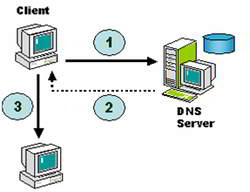
Secara sederhana cara kerja DNS bisa dilihat pada gambar berikut ini:
cara kerja-dns

DNS menggunakan relasi client – server untuk resolusi nama. Pada saat client mencari satu host, maka ia akan mengirimkan query ke server DNS. Query adalah satu permintaan untuk resolusi nama yang dikirimkan ke server DNS.
  1. Pada komputer Client, sebuah program aplikasi misalnya http, meminta pemetaan IP Address (forward lookup query). Sebuah program aplikasi pada host yang mengakses domain system disebut sebagai resolver, resolver menghubungi DNS server, yang biasa disebut name server.
  2. Name server meng-cek ke local database, jika ditemukan, name server mengembalikan IP Address ke resolver jika tidak ditemukan akan meneruskan query tersebut ke name server  root server.
  3. Terakhir barulah si client bisa secara langsung menghubungi sebuah website / server yang diminta dengan menggunakan IP Address yang diberikan oleh DNS server.
Jika permintaan tidak ada pada database,  name server akan menghubungi server root dan server lainnya dengan cara sebagai berikut :

 recursive query dns
  1. Saat kita mengetikkan sebuah nama domain misalnya http://www. neon.cs.virginia.edu pada web browser,  maka aplikasi http (resolver) akan mengirimkan query ke Name Server DNS Server local atau DNS Server Internet Service Provider.
  2. Awalnya name server akan menghubungi server root. Server root tidak mengetahui IP Address domain tersebut, ia hanya akan memberikan IP Address server edu.
  3. Selanjutnya name server akan bertanya lagi pada server edu berpa IP Address domain neon.cs.virginia.edu.  Server edu tidak mengetahui IP Address domain tersebut, ia hanya akan memberikan IP Address server virginia.edu.
  4. Selanjutnya name server akan bertanya ke server virginia.edu tentang  IP Address neon.cs.virginia.edu. Dan server virginia.edu hanya mengetahui dan memberikan jawaban berupa  IP Address server cs.virginia.edu
  5. Selanjutnya name server akan bertanya ke server cs.virginia.edu tentang  IP Address neon.cs.virginia.edu. Dan barulah cs.virginia.edu mengetahui dan menjawab berapa IP Address domain neon.cs.virginia.edu.
  6. Terakhir barulah computer client bisa secara langsung menghubungi domain neon.cs.virginia.edu dengan menggunakan IP Address yang diberikan oleh server cs.virginia.edu.
  7. IP Address milik neon.cs.virginia.edu kemudian akan disimpan sementara oleh DNS server Anda untuk keperluan nanti. Proses ini disebut caching, yang berguna untuk mempercepat pencarian nama domain yang telah dikenalnya.
Demikianlah catatan saya mengenai mengenal prinsip dan cara kerja DNS, yang saya ketahui melalui artikel-artikel berikut ini:
  • Pengantar DNS (Domain Name System) oleh Diding Ardiantoro, ilmukomputer.com
  • Mengenal Domain & DNS (Domain Name Services) Deris Stiawan (Dosen Jurusan Sistem Komputer FASILKOM UNSRI)
  • catatan teknisi
  • dan sumber-sumber lainnya. Mohon dikoreksi klo ada kesalahan :-)

pengertian kernel

Dalam ilmu komputer, kernel adalah suatu perangkat lunak yang menjadi bagian utama dari sebuah sistem operasi. Tugasnya melayani bermacam program aplikasi untuk mengakses perangkat keras komputer secara aman.

Karena akses terhadap perangkat keras terbatas, sedangkan ada lebih dari satu program yang harus dilayani dalam waktu yang bersamaan, maka kernel juga bertugas untuk mengatur kapan dan berapa lama suatu program dapat menggunakan satu bagian perangkat keras tersebut. Hal tersebut dinamakan sebagai multiplexing.

Akses kepada perangkat keras secara langsung merupakan masalah yang kompleks, oleh karena itu kernel biasanya mengimplementasikan sekumpulan abstraksi hardware. Abstraksi-abstraksi tersebut merupakan sebuah cara untuk menyembunyikan kompleksitas, dan memungkinkan akses kepada perangkat keras menjadi mudah dan seragam. Sehingga abstraksi pada akhirnya memudahkan pekerjaan programer.

Untuk menjalankan sebuah komputer kita tidak harus menggunakan kernel sistem operasi. Sebuah program dapat saja langsung diload dan dijalankan diatas mesin 'telanjang' komputer, yaitu bilamana pembuat program ingin melakukan pekerjaannya tanpa bantuan abstraksi perangkat keras atau bantuan sistem operasi. Teknik ini digunakan oleh komputer generasi awal, sehingga bila kita ingin berpindah dari satu program ke program lain, kita harus mereset dan meload kembali program-program tersebut

sejarah oprating system / os debian

Debian (DEBRA DAN IAN) adalah sistem operasi bebas yang dikembangkan secara terbuka oleh banyak programer sukarela(pengembang Debian) yang tergabung dalam Proyek Debian. Sistem operasi Debian adalah gabungan dari perangkat lunak yang dikembangkan dengan lisensi GNU, dan utamanya menggunakan kernel Linux, sehingga populer dengan nama Debian GNU/Linux. Sistem operasi Debian yang menggunakan kernel Linux merupakan salah satu distro Linux yang populer dengan kestabilannya. Dengan memperhitungkan distro berbasis Debian, seperti Ubuntu, Xubuntu, Knoppix, Mint, dan sebagainya, maka Debian merupakan distro Linux yang paling banyak digunakan di dunia.

Debian pertama kali diperkenalkan oleh Ian Murdoch, seorang mahasiswa dari Universitas Purdue, Amerika Serikat, pada tanggal 16 Agustus 1993, Nama Debian berasal dari kombinasi nama mantan-kekasihnya [DEB]ra dan namanya sendiri [IAN] Murdoch.

Pada awalnya, Ian memulainya dengan memodifikasi distribusi SLS (Softlanding Linux System). Namun, ia tidak puas dengan SLS yang telah dimodifikasi olehnya sehingga ia berpendapat bahwa lebih baik membangun sistem (distribusi Linux) dari nol (Dalam hal ini, Patrick Volkerding juga berusaha memodifikasi SLS. Ia berhasil dan distribusinya dikenal sebagai "Slackware").

Proyek Debian tumbuh lambat pada awalnya dan merilis versi 0.9x di tahun 1994 dan 1995. Pengalihan arsitektur ke selain i386 dimulai ditahun 1995. Versi 1.x dimulai tahun 1996.

Ditahun 1996, Bruce Perens menggantikan Ian Murdoch sebagai Pemimpin Proyek. Dalam tahun yang sama pengembang debian Ean Schuessler, berinisiatif untuk membentuk Debian Social Contract dan Debian Free Software Guidelines, memberikan standar dasar komitmen untuk pengembangan distribusi debian. Dia juga membentuk organisasi "Software in Public Interest" untuk menaungi debian secara legal dan hukum.
Di akhir tahun 2000, proyek debian melakukan perubahan dalam archive dan managemen rilis. Serta di tahun yang sama para pengembang memulai konferensi dan workshop tahunan "debconf".

Di April 8, 2007, Debian GNU/Linux 4.0 dirilis dengan nama kode "Etch". Rilis versi terbaru Debian, 2009, diberi nama kode "Lenny".deb adalah perpanjangan dari paket perangkat lunak Debian format dan nama yang paling sering digunakan untuk paket-paket binari seperti itu. Seperti "Deb" istilah bagian dari Debian, itu berasal dari nama Debra, kemudian pacar dan sekarang mantan istri pendiri Debian Ian Murdock.

Paket debian juga digunakan dalam distribusi berbasis pada Debian, seperti Ubuntu dan lain-lain.
Paket debian adalah standar Unix pada arsip yang mencakup dua gzip, tar bzipped atau lzmaed arsip: salah satu yang memegang kendali informasi dan lain yang berisi data.

Program kanonik untuk menangani paket-paket tersebut adalah dpkg, paling sering melalui apt / aptitude.
deb paket dapat dikonversi ke paket lain dan sebaliknya menggunakan asing.

Beberapa paket Debian inti tersedia sebagai udebs ( "mikro deb"), dan biasanya hanya digunakan untuk bootstrap instalasi Linux Debian. Meskipun file tersebut menggunakan ekstensi nama file udeb, mereka mematuhi spesifikasi struktur yang sama seperti biasa deb. Namun, tidak seperti rekan-rekan mereka deb, hanya berisi paket-paket udeb fungsional penting file. Secara khusus, file dokumentasi biasanya dihilangkan. udeb paket tidak dapat diinstal pada sistem Debian standar.

Saat ini telah terdapat puluhan distribusi Linux yang berbasis kepada debian, salah satu yang paling menonjol dan menjadi fenomena adalah Ubuntu.


Fenomena debian:

ATAU


PROFILE DEBIAN


Situs web: http://www.debian.org/
Perusahaan/
pengembang:
Debian Project
Keluarga OS: GNU (various kernels)
Model kode sumber: Free and open source software
Rilis terbaru
 • Stabil: 5.0.3 Lenny / September 5, 2009; 16 bulan yang lalu (2009-09-05)
Bahasa: Multilingual
Metode pemutakhiran: APT
Manager paket: dpkg
Platform yang didukung: x86-32, x86-64, PowerPC, SPARC, DEC Alpha, ARM, MIPS, HPPA, S390, IA-64
Tipe kernel: Monolithic (Linux, FreeBSD, NetBSD), Microkernel (Hurd)
Antamuka pengguna: GNOME, KDE & Xfce
Status: Current

Cara Mengembalikan setingan Default Windows Services


Menurut Wikipedia :
Windows service adalah sebuah aplikasi yang berjalan dari proses booting pada sistem operasi Microsoft Windows. Windows service berjalan di latar belakang (baskground process) dan menyediakan beberapa fungsi tertentu secara spesifik. Dalam Unix, konsep Windows service identik dengan daemon.

Windows service yang terdapat di dalam Windows NT, Windows 2000, Windows XP, dan Windows Server 2003 (beserta penerusnya) telah mendukung protokol Remote Procedure Call (RPC) dan dapat dipanggil dari komputer jarak jauh melalui jaringan dengan menggunakan Microsoft Management Console (MMC).

Dalam artikel ini saya akan berbagi info (bagi yang mau aja..) tentang bagaimana cara mengembalikan Windows Service ke setingan awal (default). Artikel ini saya tulis berdasarkan pengalaman minggu kemaren yaitu ketika ada seorang teman saya yang berniat meningkatkan kinerja komputer dengan mengutak-atik beberapa setingan Windows Service menjadi disable tetapi setelah komputer direstart ada beberapa service penting yang tidak berjalan diantaranya yaitu service untuk menjalankan Printer yaitu Print Spooler menjadi tidak aktif sehiggga icon2 printer tidak muncul di halaman Printer and Faxes yang ujung2nya komputer tidak bisa ngeprint. Berikut adalah screenshootnya:


Sebelum mengembalikan semua Service Windows ke setingan default, saya terlebih dahulu mencoba mengembalikan setingan service Print spooler dengan cara manual yaitu dengan cara klik kanan seervice Print Spooler lalu klik Start, tetapi service Print Spooler tidak bisa aktif, muncul pesan error seperti dibawah:


Saya kemudian coba mengimport key registry untuk Print Spooler ini seperti pada artikel tentang cara memperbaiki print spooler yang hilang, tetapi tetep aja ga bisa. Daripada lama mending tanya mbah google aja dan akhirnya nemu tools yang bisa mengembalikan service Windows ke setingan default, nama toolnya adalah Service Tuner, klo yang mau download aja disini gratis koq..

Untuk mengembalikan setingan windows service ke kondisi awal, kita cukup menjalankan menjalankan aplikasi ini pada menu Servive Startup Preset pilih default kemudaian klikLoad a preset.

Setelah menggunakan tools service tuner ini akhirnya saya bisa mengembalikan setingan Windows Service ke kondisi default termasuk dengan beberapa service yang dibutuhkan untuk menjalankan service Print Spooler. Memang manjur tools ini mangga gan download aja disini.


post by catatan teknisi