Cara Memasang Kabel UTP Tipe Straight dan kabel Cross

Mungkin banyak dari Anda yang bertanya-tanya, kenapa artikel cara memasang kabel UTP tipe straight dan cross baru saya posting hari ini. Seharusnya cara setting kabel untuk jaringan sudah lebih dahulu saya posting sebelum saya memposting artikel tentang membuat jaringan (LAN) antar 2 komputer. Hal ini disebabkan, pada artikel Dunia Komputer yang tersebut, seorang teman sempat meminta saya untuk memposting artikel tentang setting kabel UTP tipe cross dan straight.
Saya diibaratkan seperti memberi semangkok bakso tanpa memberikan sendok. Malah sedoknya saya suruh beli sendiri di toko komputer. Begitu komentarnya. Saya ngomong komputer koq malah di ajak ngomong bakso. ha..ha.. Ada-adanya tuh sobat Ipin. Terima kasih masukkanya sobat. Saya sangat butuh masukkan seperti itu. Nah untuk menjawab pertanyaan dari sobat Ipin, langsung saja ya saya bahas mengenai cara memasang kabel UTP tipe straight dan cross. Biar artikelnya ga kepanjangan. Nanti Anda malah malas membacanya.
Sebelum Anda praktek, ada beberapa hardware yang perlu Anda siapkan, diantanranya:
  1. Kabel UTP (Unshielded Twisted Pair). Kabel UTP yang biasa dipakai adalah kabel UTP categori 5 (UTP Cat 5). Kenapa? Karena kabel UTP Cat-5 support transfer data hingga 100 Mbps. Kabel ini terdiri atas 8 kecil yang mempunyai warna berbeda-beda. Warna kabel tersebut adalah Orange, Orange Putih, Biru, Biru Putih, Hijau, Hijau Putih, Coklat, dan Coklat Putih.
  2. Kabel UTP
  3. Yang kedua adalah Jack RJ-45. Jack ini mirip dengan jack telepon rumah. Cuma ukurannya yang lebih besar. Jack RJ-45 terdiri dari 8 pin, sesuai dengan jumlah kabel UTP.
  4. Jack RJ-45
  5. Crimping Tools atau Tang Crimping. Hardware yang satu ini mirip dengan tang. Namun, fungsinya tidak seperti tang pada umumnya. Crimping tool ini berguna untuk menjepitkan kabel pada Jack RJ-45.
  6. crimping tools
Semua hardware diatas bisa Anda dapatkan di sebagian besar toko komputer. Harganya pun tidak terlalu mahal.

Kabel UTP Tipe Straight

OK. Sekarang saya kan bahas cara pemasangannya. Yang pertama adalah cara memasang kabel UTP tipe straight. Untuk itu, lakukan langkah-langkah berikut:
  1. Kupas ujung kabel sekitar 1 cm, sehingga kabel kecil-kecil yang ada didalamnya kelihatan.
  2. Pisangkan kabel-kabel tersebut dan luruskan. Kemudian susun dan rapikan berdasarkan warnanya yaitu Orange Putih, Orange, Hijau Putih, Biru, Biru Putih, Hijau, Coklat Putih, dan Coklat. Setelah itu potong bagian ujungnya sehingga rata satu sama lain.
  3. Setelah kabel tersusun, ambil Jack RJ-45. Seperti yang saya katakan tadi Jack ini terdiri dari 8 pin. Pin 1 dari jack ini adalah pin yang berada paling kiri jika posisi pin menghadap Anda. Berurut ke kanan adalah jack 2, 3, dan seterusnya.
  4. Urutan Pin Jack RJ-45
  5. Kemudian masukkan kabel-kabel tersebut ke dalam Jack RJ-45 sesuai dengan urutan tadi yaitu sebagai berikut:
    • Orange Putih pada Pin 1
    • Orange pada Pin 2
    • Hijau Putih pada Pin 3
    • Biru pada Pin 4
    • Biru Putih pada Pin 5
    • Hijau pada Pin 6
    • Coklat Putih pada Pin 7
    • Coklat pada Pin 8.
    Masukkan kabel tersebut hingga bagian ujungnya mentok di dalam jack.
  6. Masukan Jack RJ-45 yang sudah terpasang dengan kabel tadi ke dalam mulut tang crimping yang sesuai sampai bagian pin Jack RJ-45 berada didalam mulut tang. Sekarang jepit jack tadi dengan tang crimping hingga seluruh pin menancap pada kabel. Biasanya jika pin jack sudah menancap akan mengeluarkan suara “klik”.
Sekarang Anda sudah selesai memasang jack RJ-45 pada ujung kabel pertama. Untuk ujung kabel yang kedua, langkah-langkahnya sama dengan pemasangan ujung kabel pertama tadi. Untuk itu, ulangi langkah-langkah tadi untuk memasang Jack RJ-45 pada ujung kabel yang kedua.
Susunan kabel UTP tipe straight bisa Anda lihat pada gambar di bawah:
Kabel UTP Tipe Straight

Kabel UTP Tipe Cross

Cara memasang kabel UTP tipe straight sudah saya jelaskan tadi. Sekarang saya bahas mengenai cara memasang kabel UTP tipe cross. Cara pemasangan kabel UTP tipe cross hampir sama dengan memasang kabel UTP tipe straight. Mengenai teknis pemasanganya sama seperti tadi. Perbedaanya adalah urutan warna kabel pada ujung kabel yang kedua. Untuk ujung kabel pertama, susunan kabel sama dengan susunan kabel UTP tipe straight yaitu:
  • Orange pada Pin 1
  • Orange Putih pada Pin 2
  • Hijau pada Pin 3
  • Biru pada Pin 4
  • Biru Putih pada Pin 5
  • Hijau Putih pada Pin 6
  • Coklat Putih pada Pin 7
  • Coklat pada Pin 8.
Untuk ujung kabel yang kedua, susunan warnanya berbeda dengan ujung pertama. Adapaun susunan warnanya adalah sebagi berikut:
  • Hijau Putih pada Pin 1
  • Hijau pada Pin 2
  • Orange Putih pada Pin 3
  • Biru pada Pin 4
  • Biru Putih pada Pin 5
  • Orange pada Pin 6
  • Coklat Putih pada Pin 7
  • Coklat pada Pin 8.
Susunan kabel tadi bisa Anda lihat pada gambar di bawah.
Kabel UTP Tipe Cross

Hasil akhir kabel UTP tipe cross akan seperti ini:
Hasil Akhir kabel cross

Kesimpulannya adalah jika Anda memasang kabel UTP tipe straight maka susunan warna pada kedua ujung kabel adalah sama. Sedangkan cara pemasangan UTP tipe cross, susunan warna ujung kabel pertama berbeda dengan unjung kabel kedua.
Demikian tutorial cara memasang kabel UTP tipe straight dan tipe cross. Semoga bermanfaat bagi Anda. Apabila Anda menemukan kesalahan pada artikel ini mohon dikoreksi melalui kotak komentar. Terima kasih dari http://www.mypc-spot.com .

cara Sharing Koneksi Internet Di Windows XP

Pada artikel tentang Local Area Network (LAN) kali ini, saya akan membahas tentang cara melakukan sharing (membagi) koneksi internet antara 2 buah komputer. Dengan membagi (sharing) koneksi internet, Anda dapat mengakses internet dengan 2 buah komputer secara bersama-sama dengan hanya 1 koneksi internet. Jadi dengan sharing koneksi internet, Anda bisa menekan biaya koneksi. Untuk melakukan sharing koneksi internet antara 2 buah komputer, Anda mesti menghubungkan komputer-komputer yang akan berbagi koneksi internet tersebut. Jika belum, silahkan koneksikan terlebih dahulu. Jika Anda belum bisa, silahkan baca panduannya di artikel Membuat jaringan lan antar 2 komputer.
Namun, perlu Anda ingat, dengan membagi (sharing) koneksi internet anatara 2 komputer maka kecepatan koneksi akan turun daripada mengakses internet dengan 1 buah komputer. Hal ini bisa saya analogikan dengan air yang keluar dari keran. Jika Anda hanya menghidupkan satu keran air, maka air yang keluar akan deras. Namun, begitu dua burah keran dihidupkan maka air yang keluar dari keran derasnya akan berkurang.
OK. Langsung saja saya bahas cara membagi koneksi internet antara 2 komputer. Saya Anggap Anda sudah menghubungkan ke 2 komputer Anda. Sekarang mari kita lanjutkan dengan membagi koneksi internet antara 2 komputer tersebut. Perlu Anda ketahui pada tutorial ini, saya beranggapan bahwa komputer 1 yang mempunyai koneksi internet secara langsung dan akan koneksi internet tersebut akan dibagi ke komputer 2. Kemudian ikuti langkah-langkah berikut:
  1. Buka jendela Network Connection Anda. Caranya untuk Anda pengguna Windows XP, buka Control Panel »» Network and Internet Connections »» Network Connections.
  2. Pada jendela tersebut, Anda akan melihat ada dua buah icon koneksi. Yang pertama adalah icon Local Area Connection yang merupakan koneksi antar komputer dan yang kedua adalah icon koneksi internet Anda. Klik kanan koneksi internet dan pilih properties.
  3. Komeksi Internet
  4. Pada jendela properties, klik tab Advanced. Berikan tanda cek atau rumput pada “Allow other network users to connect through this computer’s Internet connection”. Jika Anda menggunkan koneksi dial-up, berikan tanda cek juga pada pilihan “Establish a dial-up connection whenever a computer on my network attempts to access internet”, agar koneksi otomatis terbuka jika komputer lainnya mencoba mengakses internet. Anda juga bisa memberikan tanda cek pada “Allow other network users to control or disable the shared connection” jika Anda menginginkan komputer lain bisa mengontrol koneksi internet. Setelah itu klik OK.
  5. Sharw Koneksi Internet
  6. Jika Anda pengguna windows XP, akan muncul sebuah yang menyatakan bahwa IP Address untuk koneksi LAN Anda akan di ubah menjadi 192.168.0.1. Klik pada tombol yes.
Sharing koneksi internet dari komputer 1 kini sudah selesai. Saatnya sekarang mengkonfigurasi komputer 2 agar bisa menggunakan koneksi yang di sharing dari komputer 1. Berikut konfigurasi pada komputer 2:
  1. Buka jendela Network Connection Anda, caranya sama dengan pada komputer 1.
  2. Pada jendela tersebut, klik kanan icon Local Area Connection dan pilih properties.
  3. Konfigurasi LAN Card
  4. Di jendela Properties, pilih Internet Protocol (TCP/IP)dan klik tombol properties.
  5. Properties LAN
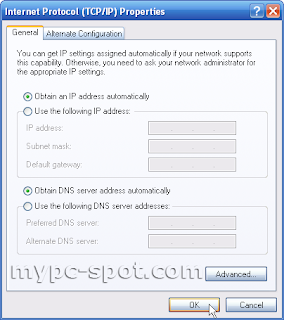
  6. Pada jendela properties yang muncul, pilih opsi Obtain an IP address automatically (jika belum dipilih) dan klik OK. Hal ini bertujuan agar komputer 2 secara otomatis mendapakan IP dari komputer 1. Set IP Address Dinamis
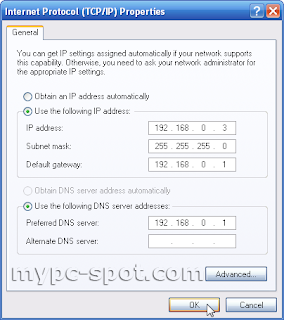
    Namun, tidak menutup kemungkinan Anda juga bisa mengkonfigurasinya dengan IP Statis. Oleh karena itu pilih opsi Use the following IP Address dan isi input dengan data berikut:
    • IP Address : 192.168.0.2 atau 192.168.0.3 dan seterusnya, yang penting IPnya satu class dengan komputer 1.
    • Subnetmask: 255.255.255.0
    • Default Gateway: 192.168.0.1 yang merupakan IP Address dari komputer 1 (gateway)
    Set IP Address Statis
  7. Klik OK juga pada Local Area Connection properties.
Agar koneksi internet bisa digunakan oleh komputer client maka Anda harus melakukan satu konfigurasi lagi pada komputer kedua. Berikut langkah-langkahnya:
    Buka control panel pilih Network Connection dan klik Network setup Wizard. Pastikan modem sudah terkoneksi ke internet.
  1. Pada jendela pertama wizard yang muncul klik Next
  2. Di jendela selanjutnya klik Next.
  3. Selanjutnya, di jendela ke 3, pilih koneksi yang Anda gunakan untuk terhubung ke komputer 1. Misalkan koneksi LAN dan klik Next.
  4. Berikutnya, di jendela ke 3 pilih opsi Nomor 2 yaitu “This computer connects to internet through another computer on my network or through a residential gateway” dan klik Next.
  5. Network Setup Wizard di Windows XP
  6. Berikan Nama komputer pada jendela selanjutnya, misalakan KOMPUTER-2 atau yang lain dan klik Next.
  7. Set Nama Komputer
  8. Pada jendela selanjutnya berikan Nama Workgroup yang sama dengan Komputer 1 (komputer yang terhubung ke internet) dan klik Next.
  9. Set Workgroup
  10. Dijendela berikutnya Anda akan diberikan pilihan untuk mengaktifkan atau tidak File dan Printer sharing. Jika Anda tidak mempunyai printer yang dishare lebih baik pilih opsi yang kedua.
  11. Set File dan Printer Sharing
  12. Klik Next juga pada jendela berikutnya
  13. Windows akan memulai melakukan network setup. Tunggu hingga selesai.
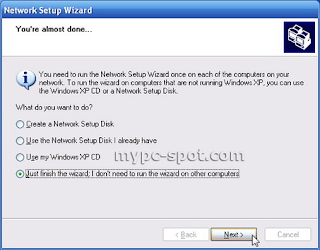
  14. Pada jendela selanjutnya, pilih opsi “Just finish the Wizard. I don’t need to run the Wizard on other computer.
  15. Network Setup Wizard Selesai
  16. Di jendela terakhir klik tombol Finish.
Kini konfigurasi sharing koneksi internet telah selesai. Cobalah mengakses sebuah website dari komputer ke 2. Apabila Anda sudah bisa mengakses sebuah website, berarti shaing koneksi internet telah berhasil.
Demikian tutorial cara sharing (membagi) koneksi internet antar komputer. Tutorial ini mungkin masih memiliki kesalahan atau kelemahan. Untuk itu, apabila ada diantara Anda yang lebih berpengalaman di bidang ini atau ada diantara Anda yang memiliki pertanyaan, silahkan ajukan lewat kotak komentar. Salam http://www.mypc-spot.com/

Membatasi Bandwidth Tanpa Software

Sharing koneksi internet atau Internet Connection Sharing adalah hal lazim dilakukan sekarang ini. Namun membagi koneksi internet ke beberapa komputer jelas menurunkan bandwidth yang kita terima dari Internet Service Provider (ISP) jika beberapa user secara bersamaan mengakses internet. Apalagi jika seorang user sedang mendownload file yang cukup besar. Misalkan sebuah film berdurasi 2 jam yang besarnya kira-kira 1 GB. Coba bayangkan jika satu koneksi internet kita bagi ke 10 PC dan semua pengguna PC tersebut sedang mendownload file yang besarnya 1 GB bisa lemot koneksi internet kita. Untuk itu, saya rasa perlu jika Anda membatasi bandwith koneksi internet pada setiap komputer.
Untuk membatasi bandwith koneksi internet, lazimnya kita menggunakan sebuah software bandwidth management yang mungkin tidak gratis dan berharga cukup mahal. Namun ada sebuah cara membatasi bandwidth koneksi internet sebuah komputer tanpa menggunakan software pada sebuah jaringan lokal (LAN) kita. Langkah-langkah yang kita gunakan hampir sama dengan cara mempercepat koneksi internet yang pernah saya tulis sebelumnya. Namun, ada sedikit perbedaan. Berikut langkah-langkahnya:
  1. Klik Start »» Run dan ketik “gpedit.msc” (tanpa tanda kutip) dan tekan Enter.
  2. Pada jendela sisi sebelah kiri pilih Computer Configuration »» Administrative Template »» Network »» Qos Packet Scheduler.
  3. QosPacketScheduler untuk membatasi bandwidth
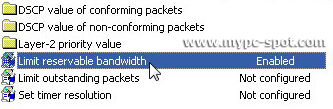
  4. Kemudian di sisi jendela sebelah kanan double click Limit Reservable Bandwidth
  5. Opsi Limit Reservable Bandwidth
  6. Pada jendela Limit Reservable Bandwidth tandai option Enable dan set Bandwidth limit menjadi 50 % atau nilai yang Anda inginkan. Semakin besar nilai yang Anda set maka semakin kecil bandwidth yang bisa digunakan komputer tersebut.
  7. Set limit reservable bandwidth untuk membatasi bandwidht
  8. Setelah seting Anda anggap sesuai click tombol OK dan tutup jendela Group Policy.
Agar setingan berpengaruh restart komputer. Kemudian cobalah untuk melakukan test terhadap kecepatan koneksi internet pada komputer tersebut. Jika Anda rasa masih cepat atau terlalu lambat, rubahlah setingan dengan mengikuti langkah-langkah tadi. Kemudian rubah nilai pada Bandwidth Limit menjadi lebih besar atau kecil tergantung dari kecepatan yang Anda inginkan. Setelah setingan Anda anggap pas. Barulah set komputer-komputer lainnya pada jaringan dengan seting yang sama atau seting yang berbeda pada Bandwidth Limit. Tentu saja dengan langkah-langkah yang sama seperti seting diatas.
Demikian sebuah cara membatasi bandwidth koneksi internet tanpa menggunakan software. Memang kurang efisien karena mesti menset satu-persatu komputer terutama pada jaringan yang besar. Namun pada jaringan skala kecil yang hanya terdiri dari 5-10 komputer saya rasa tidak cukup berat dilakukan. Lumayan untuk mengirit uang belanja software. Selamat mencoba!

post by http://www.mypc-spot.com/

Cara Mengetahui IP Address

Untuk mengetahui IP address komputer banyak sekali cara yang bisa dilakukan diantaranya dengan menggunakan command prompt, melalui status local area connection atau menggunakan tool pihak ketiga lainnya. Kali ini dunia komputer akan membahas tips trik windows untuk mengetahui IP address komputer dengan cepat dan mudah tanpa menggunakan tool pihak ketiga. Tool windows yang kita gunakan untuk mengetahui IP address adalah command prompt

Tips trik komputer ini bukan merupakan tips trik baru. Namun karena kebetulan ada teman yang menanyakan jadi saya bahas aja pada artikel kali ini. He..he..
Biar ga terlalu banyak basa basi, langsung aja saya berikan langkah-langkahnya:
  1. Seperti pada kebanyakan tips trik komputer dan windows yang saya posting, pertama yang kita lakukan adalah membuka kotak dialog Run dengan mengklik menu start >> Run.

  2. Kemudian ketik cmd dan tekan Enter untuk membuka command prompt.

  3. Pada jendela command prompt ketik “ipconfig” (tanpa tanda kutip) dan tekan Enter.

  4. Setelah itu akan muncul IP address komputer Anda disertai Subnetmask, Gateway dan DNS server yang Anda gunakan.
Cukup mudah bukan? Namun, jika Anda berada pada suatu jaringan LAN dan Anda menggunakan koneksi internet yang merupakan hasil sharing dari komputer lain, maka Anda hanya akan menerima IP Address, Subnet, DNS Server dan Gateway jaringan lokal. Anda tidak akan bisa mengetahui IP, Subnet, DNS, dan Gateway dari Internet Service Provider (ISP) Anda. Tapi jangan khawatir masih ada cara lain kok. Anda cukup menambahkan parameter lain dari command yang Anda ketik pada CMD yaitu parameter “/all” (tanpa tanda kutip). Jadi perintah lengkapnya adalah “ipconfig /all”.

Ditulis oleh Gus Adit  dari http://www.mypc-spot.com

Menambahkan Shortcut Program di Konteks Menu Desktop

Anda pengguna komputer tentu ingin sekali dengan cepat mengakses beberapa program favorit Anda. Untuk itu, Anda meletakkan icon program tersebut di desktop. Namun, ada beberapa pengguna yang kurang suka desktop penuh dengan icon dan bahkan menghilangkan semua icon yang pada desktop. Namun, masih ingin agar bisa mengakses program dengan cepat melalui desktop. Untuk itu, masih ada cara lain yang bisa digunakan agar Anda bisa lebih cepat mengakses program namun tidak memenuhi desktop dengan banyak icon shortcut program. Caranya yaitu dengan menambahkan shortcut program di konteks menu desktop. Jadi ketika Anda mengklik kanan di area kosong desktop, Anda akan menemukan shortcut program favorit Anda.
Sebagai contoh, saya akan menambahkan shortcut Firefox pada konteks menu dekstop saya. Dengan cara ini saya bisa mengakses Firefox dengan melakukan klik kanan pada area kosong di desktop saya. Berikut langkah-langkah menambahkan shortcut program di konteks menu Desktop:
  1. Buka Registry Editor dengan mengklik Start » Run. Ketik “regedit” (tanpa tanda kutip) dan tekan Enter.
  2. Pada jendela Registry Editor, buka path HKEY_CLASSES_ROOT\Directory\Background\shell
  3. Klik kanan pada key Shell dan pilih New » Key
  4. Buat Key Baru 1
    Klik gambar untuk memperbesar
  5. Berikan nama pada key tersebut sesuai dengan nama program yang ingin ditambahkan. Misalnya Firefox atau yang lainnya.
  6. Beri Nama Key 1
    Klik gambar untuk memperbesar
  7. Selanjutnya, klik kanan pada key Firefox yang baru Anda buat tadi dan pilih New » Key
  8. Buat Key Baru 2
    Klik gambar untuk memperbesar
  9. Beri nama key baru ini dengan nama command
  10. Beri Nama Key 2
    Klik gambar untuk memperbesar
  11. Sekarang, buka Windows Explorer dan cari lokasi program yang inginkan. Misalnya Mozilla Firefox, yaitu pada path C:\Program Files\Mozilla Firefox\. Tekan tombol SHIFT sambil mengklik kanan Firefox.exe dan pilih Copy As Path
  12. Copy As Path
    Klik gambar untuk memperbesar
  13. Kembali lagi ke Registry Editor. Klik key command yang terakhir Anda buat. Pada sisi sebelah kanan, klik kanan value Default dan pilih Modify
  14. Modify Deafult Value
    Klik gambar untuk memperbesar
  15. Pada jendela Edit Value, paste path yang telah Anda copy tadi pada langkah ke-7 tadi. Intinya, pada value Default ini, Anda mesti mengisinya dengan path dari program yang ingin Anda masukkan pada konteks menu desktop.
  16. Edit String
  17. Terakhir klik OK untuk menyimpannya.
Sekarang coba klik kanan pada area kosong di desktop. Anda akan menemukan sebuah item baru pada konteks menu tersebut. Cobalah untuk mengklik menu tersebut untuk memastikan semuanya bekerja. Jika program tersebut terbuka, maka semuanya telah benar.
Anda bisa menambahkan shortcut program lainnya pada konteks menu tersebut dengan langkah-langkah yang sama dengan di atas. Setiap program memiliki 2 (dua) key yaitu key dengan nama program itu sendiri dan sebuah subkey dengan nama command. Pada subkey command, isi Defualt value dengan path program yang bersangkutan. Sehingga Anda bisa memiliki lebih dari satu shortcut ke beberapa program favorit Anda.
Shortcut Baru 2
Sekian tips menambahkan Shortcut Program di Konteks Menu Desktop yang lebih menghemat ruang desktop Anda. Selamat mencoba!
dan posting ini di posting dari http://www.mypc-spot.com

cheat point blank 11 desember 2010 111210

dah lama nich ga posting cheat point blank. akhirnya setelah saya pikir pikir ya udah deh posting aja...
langsung k tkp...
bersumber dari...
http://www.vanmovic.co.cc


Product Name : Destructor Special
Released : 09-12-2010
Creator : RCD
Greetz to :

[*] _hrd_
[*] ukira
[*] abujafar
[*] DewaPB a.k.a Irvan R.F.O

Archive Type : ZIP
Included files :

=>n3.nfo
=>DestructorS07121010.exe

Game Target : PointBlank
Anti-Cheat : AhnLab HackShield Pro
Type : Trainer
Effect :

[*] *Minimize ON [ INSERT ]
[*] Minimize OFF [ DELETE ]
[*] **Bullet Passing the Wall No BugTrap ON [ F11 ]
[*] Bullet Passing the Wall No BugTrap OFF [ F12 ]
[*] ***Bomberman ON [ F9 ]
[*] Bomberman [ F10 ]
[*] ****Quick Exit PB [PAUSE BREAK]

Note Tambahan : Dilarang membuat mirror download tanpa seijin pembuat ! donload langsung

Cara pemakaian : Jalankan “Destructor03121010.exe” lalu jalankan PBLauncher
MD5 Sum : -

* : Gak usah lama2 minimize-nya
** : Gunakan Bullet Passing the Wall seperti dahulu, aktifkan ws sebelum play, saat loading, nonaktifkan ws. No BT (TESTED BY ME)
*** : Aktifin Bomberman gk usah lama2, sekitar 3-4 lemparan Bom, matikan bomberman-nya
**** : Gunakan fungsi ini untuk lebih cepat exit PB dalam waktu 2 detik !

tips liburan

hai...
semoga di baca aja....
cz biasanya yang kayak gini kaga pernah di baca....
maunya baca posting sekitar yang merugikan orang lain....
kaya posting postingan saya yang kemaren....
cheat point blank dan cheat yang lainnya...
itu kan merugikan GMnya...

nah bentar lagi kan liburan sekolah ni...
ya paling kalian nonton tv aja kan di rumah...
kalo ngga ya ke warnet main game online atau facebookan....

bener  kaga?
hayo ngaku?

yang paling jarang ya jalan jalan...
bener ga...
kalo ga sama pacar ya sama TTM...
hehe...

ngaku aja....

heheehe....
kenapa saya tau???....
ya saya pasti juga gitu....

hahaha....

jadi curhat sendiri....

sori yha udah cape cape baca yang ada ky gini....
di karenakan...
1.liburan saya ga tau harus ngapain.
2.uang menipis....
3.temen juga ga ada yang punya uang....

jadi ya udah mau kmn....
hehehe....
thanks udah baca ....

cheat point blank 7 desember 2010 071210

Cheat/Trainer Effect :
[*] Spion Mode = NUMPAD0
[*] HACK TITLE = F12
[*] HACK MAP DM = NUMPAD 1-9
[*] HACK MAP BM = F5 DAN F7
[*] REPLACE CHAR COWO = F10
[*] REPLACE CHAR CeWe = F9
[*] REPLACE CHAR OFF = F11
[*] COMPLITE CARD : HOME
[*] RESET CARD : END


TUTOR

Cara Penggunaan Masmed :

- 1.buka jendela misi
- 2. beli misi ( terserah )
- 3. tutup jendela misi ( otomatis card P pertama misi )
- 4. pencet hotkey HOME ( complete mision )
- 5. langsung main jangan buka jendela misi karna bisa menyebabkan exit game
- 6. kelar main ,klik END ( reset mision )
- 7. misi complete dengan otomatis , buka tutup card P sampai K
- 8. tutup jendela misi , di card K ( menyisakan 1 misi / misi yg belum complete )

                              ATAU

1.Beli misi Company/misi Field >>> tdi Hnya misi itu aja yg ane coba..
2.Setelah Beli Misinya Klik card P
3.Lalu Kembali KeLobby
4.Dan tekan HotKey HOME tuk Complite Mision Card nya Lalu Play..
5.habis selesai play...
  card komplete semua
  lalu buka tutup dari card 1-10
  klik card10 lalu tutup...
6.msk Lagi ke Misi dan Klik card 10 dan KeLobby Dan Tekan Hotkey Reset Card : END ..
7.setelah itu main/play dan ada 1 Misi dri sekian bnyk hrs di selesaikan Guna mendapatkan masmednya..
8.Setelah Slesai Play andakan di Room/di Lobby lagi,msk ke Misi n Klik Card terakhir lagi setelah itu kembali lagi ke room/lobby dan Tekan Reset Card :END..
9.dan Tekan lagi complite card : HOME dan Play..
10.Stelah selsai main lagi buka tutp misi sebanyk 2x dan liat masmed Bertambah..!!

wkwkw
Susah ya??
Tpi itu lah Salah satu cara nya Tuk dapatkan masmed...
xixix

NB: APA BILA ADA KESALAHAN DALAM CARANYA AKAN EXITGAME/TDK BERHASIL JADI BACA BAIK" N PAHAMIN ISI TUTORNYA..!!

Map hack DM
NUMPAD 1 = PORTABA
NUMPAD 2 = REDROK
NUMPAD 3 = LIBRARY
NUMPAD 4 = MISTASION
NUMPAD 5 = MIDNIGHT ZONE
NUMPAD 6 = UPTOWN
NUMPAD 7 = BURNING HALL
NUMPAD 8 = DSQUARD
NUMPAD 9 = CRACKDOWN

MAPHACK BM
F5      : lux
F7      : DOWNTOWN


CARA PENGGUNAAN :

MSK ROOM YG SIAP REDE..
TEKAN HOTKEY YG ANDA MAU HACK MAPNYA..
CONTOH

MISALKAN MAP ASLI REDROK DAN ANDA INGIN RUBAH KE MAP MISTASION TEKAN NUMPAD 4
SAAT LOADING SCREEN PLAY KEMBALIKAN MAP KE ASLINYA(REDROK NUMPAD2)..!!!
ingat map ini Tuk DM bkn BM...

SELAMAT ANDA BERHASIL HACK MAP...


TUK Replace Char :

Masuk Room Terus Tekan Home < gx boleh ngapai" in harus langsung Start ,
Setelah masuk room Lalu ada Message Sedang Mempersiapkan Game . ,
tekan End terus rounde pertama setelah kita main tekan End

timing Off Saat mempersiapkan Game off (Klo Perlu tekan Off Berkali" saat Main tuk Mengindari DC/BT) < klw di DM
timing Off setelah Mempersiapkan Game Off(Klo Perlu tekan Off Saat R / Waktu Message Tim Blue Win  selanjutunya tuk Mengindari DC/BT) << klw BM
 atau
Setiap Respawn/Mati Usahakn untuk Pencet End
Setiap Blue tim Win / lo mati Pencet End

download klick here
PASSWORD: X-LONZ

cheat point blank 6 desember 2010 061210

Cheat/Trainer Effect :
[*] Spion Mode = NUMPAD0
[*] HACK TITLE = F12
[*] HACK MAP DM = NUMPAD 1-9
[*] HACK MAP BM = F5 DAN F7
[*] REPLACE CHAR COWO = F10
[*] REPLACE CHAR CeWe = F9
[*] REPLACE CHAR OFF = F11
[*] COMPLITE CARD : HOME
[*] RESET CARD : END


TUTOR

Cara Penggunaan Masmed :

- 1.buka jendela misi
- 2. beli misi ( terserah )
- 3. tutup jendela misi ( otomatis card P pertama misi )
- 4. pencet hotkey HOME ( complete mision )
- 5. langsung main jangan buka jendela misi karna bisa menyebabkan exit game
- 6. kelar main ,klik END ( reset mision )
- 7. misi complete dengan otomatis , buka tutup card P sampai K
- 8. tutup jendela misi , di card K ( menyisakan 1 misi / misi yg belum complete )

                              ATAU

1.Beli misi Company/misi Field >>> tdi Hnya misi itu aja yg ane coba..
2.Setelah Beli Misinya Klik card P
3.Lalu Kembali KeLobby
4.Dan tekan HotKey HOME tuk Complite Mision Card nya Lalu Play..
5.habis selesai play...
  card komplete semua
  lalu buka tutup dari card 1-10
  klik card10 lalu tutup...
6.msk Lagi ke Misi dan Klik card 10 dan KeLobby Dan Tekan Hotkey Reset Card : END ..
7.setelah itu main/play dan ada 1 Misi dri sekian bnyk hrs di selesaikan Guna mendapatkan masmednya..
8.Setelah Slesai Play andakan di Room/di Lobby lagi,msk ke Misi n Klik Card terakhir lagi setelah itu kembali lagi ke room/lobby dan Tekan Reset Card :END..
9.dan Tekan lagi complite card : HOME dan Play..
10.Stelah selsai main lagi buka tutp misi sebanyk 2x dan liat masmed Bertambah..!!

wkwkw
Susah ya??
Tpi itu lah Salah satu cara nya Tuk dapatkan masmed...
xixix

NB: APA BILA ADA KESALAHAN DALAM CARANYA AKAN EXITGAME/TDK BERHASIL JADI BACA BAIK" N PAHAMIN ISI TUTORNYA..!!

Map hack DM
NUMPAD 1 = PORTABA
NUMPAD 2 = REDROK
NUMPAD 3 = LIBRARY
NUMPAD 4 = MISTASION
NUMPAD 5 = MIDNIGHT ZONE
NUMPAD 6 = UPTOWN
NUMPAD 7 = BURNING HALL
NUMPAD 8 = DSQUARD
NUMPAD 9 = CRACKDOWN

MAPHACK BM
F5      : lux
F7      : DOWNTOWN


CARA PENGGUNAAN :

MSK ROOM YG SIAP REDE..
TEKAN HOTKEY YG ANDA MAU HACK MAPNYA..
CONTOH

MISALKAN MAP ASLI REDROK DAN ANDA INGIN RUBAH KE MAP MISTASION TEKAN NUMPAD 4
SAAT LOADING SCREEN PLAY KEMBALIKAN MAP KE ASLINYA(REDROK NUMPAD2)..!!!
ingat map ini Tuk DM bkn BM...

SELAMAT ANDA BERHASIL HACK MAP...


TUK Replace Char :

Masuk Room Terus Tekan Home < gx boleh ngapai" in harus langsung Start ,
Setelah masuk room Lalu ada Message Sedang Mempersiapkan Game . ,
tekan End terus rounde pertama setelah kita main tekan End

timing Off Saat mempersiapkan Game off (Klo Perlu tekan Off Berkali" saat Main tuk Mengindari DC/BT) < klw di DM
timing Off setelah Mempersiapkan Game Off(Klo Perlu tekan Off Saat R / Waktu Message Tim Blue Win  selanjutunya tuk Mengindari DC/BT) << klw BM
 atau
Setiap Respawn/Mati Usahakn untuk Pencet End
Setiap Blue tim Win / lo mati Pencet End

download klick here
PASSWORD: X-LONZ